Installer l’appli Shopify Imersian : étape par étape
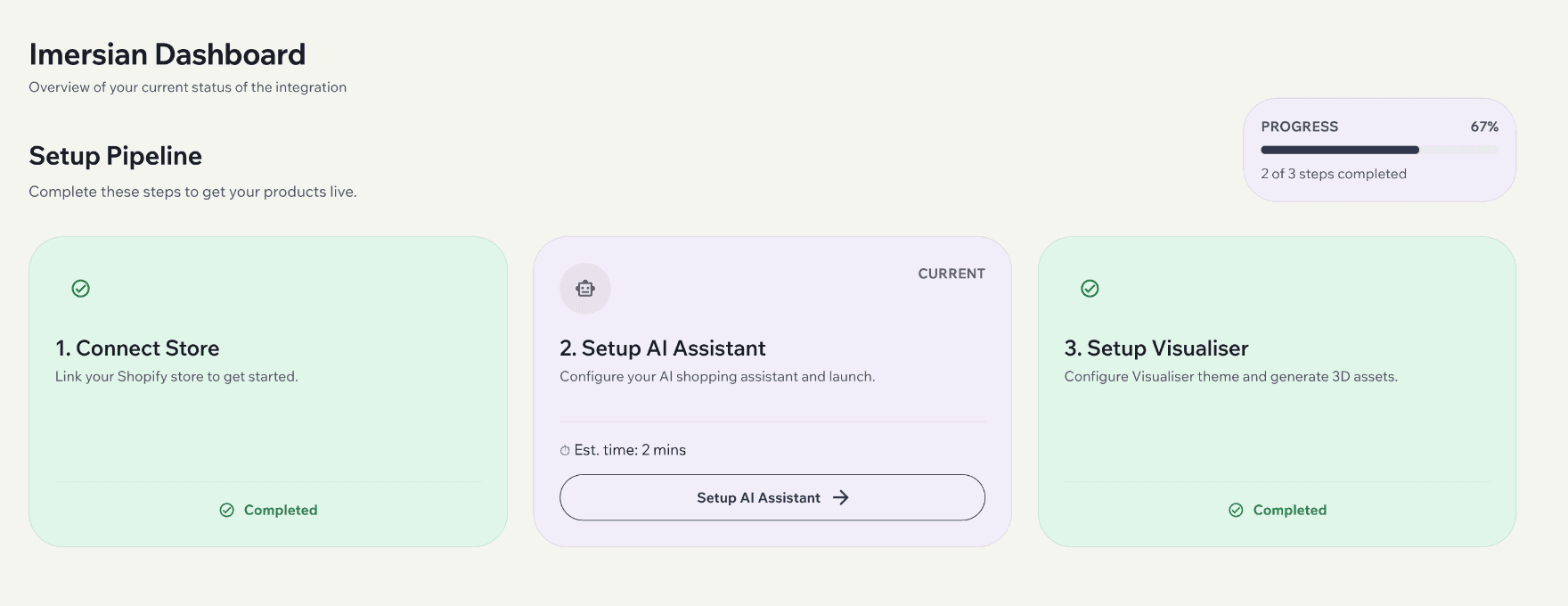
Connectez Shopify, synchronisez les produits et ajoutez le bouton sans code de thème. Notre équipe accompagne chaque marchand dans ces étapes. Installation et assistance en anglais.
Installation en sept étapes
Installez l’appli
Depuis le Shopify App Store ou Integration dans Imersian Portal. Approuvez les autorisations.
Étiquetez vos produits
Ajoutez imersianvisualiserenabled à chaque produit souhaité dans le Visualizer.
Ajoutez dimensions et photos
Indiquez dimensions et unité dans le titre de variante, avec une photo nette par variante.
Synchronisez
Les produits étiquetés se synchronisent chaque jour ou immédiatement par synchronisation manuelle.
Accompagnement par notre équipe
Nous créons les modèles 3D à partir de vos photos et vérifions dimensions et qualité.
Activez l’intégration et le bouton
Activez l’intégration Imersian et ajoutez le bloc Imersian Visualizer dans l’éditeur de thème.
Choisissez vos boutons et lancez
Définissez les textes des boutons dans le Portal et publiez.
Chaque produit reçoit un modèle 3D de vos photos
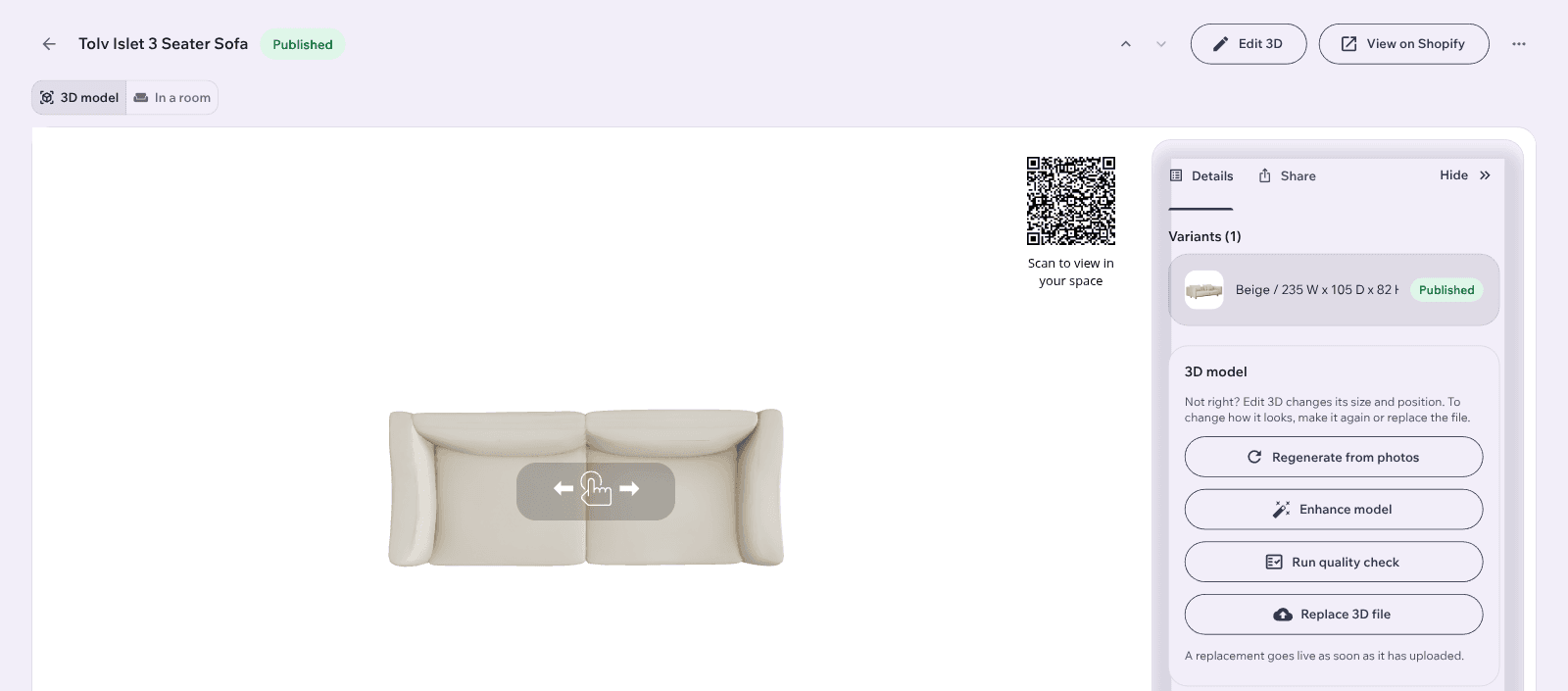
Après synchronisation, chaque produit possède une fiche du Portal avec modèle 3D et QR code AR. Nous créons les modèles à partir de vos photos, sans travail 3D pour vous. Tapis, sols, papiers peints, tableaux et autres produits plats sont gratuits.
Choisissez les boutons visibles par les clients
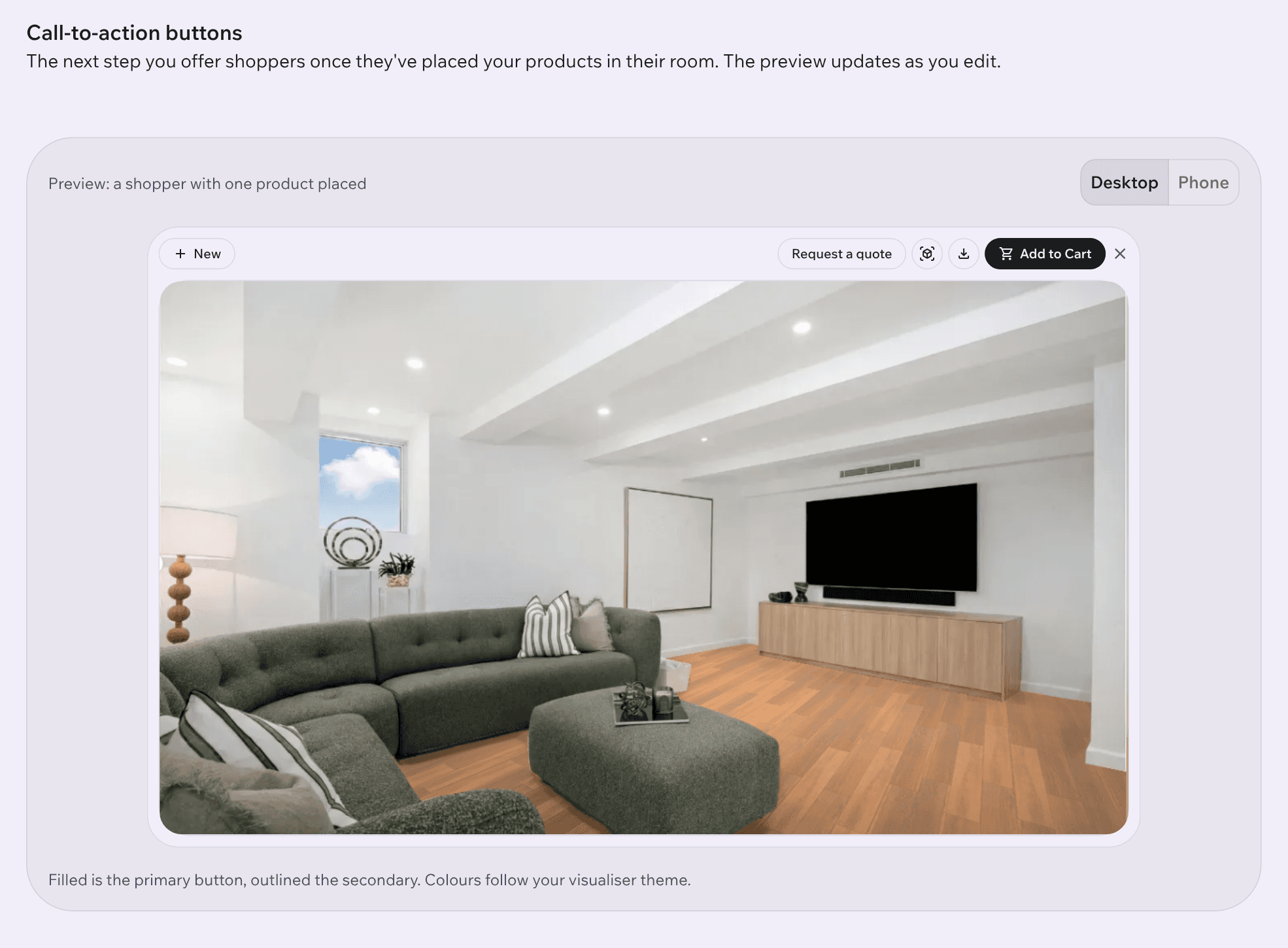
Vous choisissez les boutons d’action et leurs textes. Ils n’apparaissent que sur les produits étiquetés et publiés dans Imersian. Le client appuie, ajoute une photo et place votre produit à l’échelle.
Besoin de notre aide pour l’installation ?
Nous aidons chaque marchand pour l’installation, la vitesse et les produits. Accompagnement en anglais.
Avant de commencer
Il vous faut Shopify avec thème Online Store 2.0, accès administrateur pour les applis, photos et dimensions. Aucun modèle 3D à fournir : Imersian les crée avec vos photos. Tapis, sols, papiers peints, tableaux et produits plats sont gratuits ; meubles et déco utilisent des crédits ou vos GLB.
Étape 1 : installez Imersian
- Ouvrez Imersian sur le Shopify App Store (apps.shopify.com/imersian) ou, dans le Portal, Integration, Connect store, puis Shopify.
- Cliquez sur Install.
- Shopify ouvre l’administration pour approuver les autorisations de l’appli. Approuvez-les.
- Vérifiez dans Integration du Portal que la boutique est connectée. Si demandé, saisissez le sous-domaine : my-rug-store pour my-rug-store.myshopify.com. Cliquez sur Save.
Étape 2 : étiquetez les produits du Visualizer
- Ouvrez dans l’administration Shopify chaque produit à montrer dans la pièce.
- Ajoutez imersianvisualiserenabled et enregistrez. Les étiquettes peuvent être modifiées en lot.
- Seuls les produits étiquetés se synchronisent ; vous choisissez quelle partie du catalogue publier.
Étape 3 : ajoutez dimensions et photos
Chaque produit nécessite ses vraies dimensions pour l’échelle. Imersian les lit dans les titres de variantes et descriptions.
- Tapis : indiquez la taille dans le titre de variante, par exemple 120 x 180 cm ou 5 x 8 ft.
- Meubles : indiquez les dimensions dans le titre ou la description, par exemple 80 W x 45 H x 60 D cm.
- Précisez toujours l’unité : cm, mm ou ft.
- Pour ne pas afficher les dimensions en boutique, définissez-les dans Imersian Portal après synchronisation.
Utilisez une photo nette par variante : tapis du dessus, tableaux de face, meubles légèrement de biais. Fond blanc ou uni, produit entier, sans accessoires, filigranes ni scène d’ambiance. Si vous n’avez que des scènes, Design Studio dans le Portal peut créer des images produit propres.
La liste complète avec exemples figure dans nos consignes photo.
Pour choisir la photo, ouvrez-la dans Shopify et définissez son texte alternatif sur imersianvisualiserimage. Sinon, notre équipe vous aide à choisir la meilleure lors de la mise en service.
Étape 4 : synchronisez vos produits
- Automatique : la synchronisation quotidienne récupère les produits étiquetés nouveaux et modifiés.
- Manuelle : synchronisez un produit ou tous depuis Integration dans le Portal.
- Les grands catalogues peuvent prendre plus de temps. Actualisez la page produits du Portal après quelques minutes.
Étape 5 : mise en service et modèles 3D
Notre équipe accompagne vos produits dans le Portal. Imersian crée chaque modèle avec vos photos et vérifie dimensions et qualité. Des frais uniques de mise en service s’appliquent. Chaque fiche montre modèle et QR code AR ; vous pouvez le remplacer par votre GLB à tout moment. Accompagnement en anglais.
Étape 6 : activez l’intégration et ajoutez le bouton
L’appli utilise une extension de thème Shopify. Aucun Liquid à modifier ; après désinstallation, votre thème est préservé.
- Dans Shopify, ouvrez Online Store, Themes puis Customize sur votre thème actif.
- Ouvrez App embeds dans la barre latérale, trouvez Imersian et activez-le.
- Ouvrez votre modèle de fiche produit.
- Cliquez sur Add block, ouvrez Apps et ajoutez Imersian Visualizer. Ajoutez aussi le bloc AR si souhaité.
- Glissez le bloc à l’endroit souhaité, de préférence sous Add to cart.
- Enregistrez et prévisualisez un produit étiqueté.
Les boutons apparaissent uniquement sur les produits étiquetés et publiés dans Imersian. Pour suivre le style du thème, notre équipe peut aider avec un petit bloc Custom Liquid.
Étape 7 : choisissez vos boutons et lancez
Choisissez les boutons et leurs textes dans le Portal, par exemple See it in my room. Utilisez Check my storefront dans Integration : une vraie fiche s’ouvre pour vérifier le Visualizer. Lancement sous 2 semaines.
Dépannage
- Pas de bouton : vérifiez imersianvisualiserenabled, synchronisation, publication dans le Portal et intégration active dans l’éditeur.
- Erreur de synchronisation : vérifiez dans Integration la bonne boutique myshopify.com.
- Mauvaise taille : vérifiez l’unité dans le titre de variante ou corrigez la dimension dans le Portal.
- Deux couleurs se ressemblent : attribuez une image et un SKU uniques à chaque variante.
- Produits blancs grisâtres : envoyez une photo plus contrastée ou un détail de matière.
D’autres réponses sur les statuts, vos modèles 3D et le style des boutons figurent dans le Centre d’aide Imersian.
Pas sur Shopify ?
Imersian fonctionne aussi sur les boutiques personnalisées et headless. Choisissez Custom (Headless) dans Integration. Notre équipe aide à ajouter le script et les identifiants produit.
Dernière mise à jour
Questions fréquentes
Comment installer Imersian sur Shopify ?
Ouvrez Imersian sur le Shopify App Store, cliquez sur Install et approuvez les autorisations. Ou dans le Portal : Integration, Connect store, Shopify, puis Install. Étiquetez ensuite les produits, synchronisez et activez l’intégration dans l’éditeur de thème.
Quels produits sont synchronisés avec Imersian ?
Uniquement les produits étiquetés imersianvisualiserenabled. Ils sont synchronisés automatiquement chaque jour. Depuis Integration, synchronisez un produit ou tous manuellement.
Dois-je modifier le code du thème ?
Non. Activez l’intégration Imersian et ajoutez le bloc Visualizer dans l’éditeur d’un thème Online Store 2.0. Shopify retire cette extension lors de la désinstallation.
Ai-je besoin de modèles 3D ?
Aucun travail 3D à fournir. Imersian crée chaque modèle avec vos photos. Tapis, sols, papiers peints, tableaux et produits plats sont gratuits. Meubles et objets déco utilisent des crédits ou vos fichiers GLB.
Comment renseigner les dimensions produit ?
Indiquez dimensions et unité dans le titre de variante ou la description : 120 x 180 cm pour un tapis ou 80 W x 45 H x 60 D cm pour un meuble. Pour ne pas les afficher en boutique, définissez-les dans Imersian Portal.
Pourquoi le bouton de vue dans la pièce n’apparaît-il pas ?
Vérifiez l’étiquette imersianvisualiserenabled, la synchronisation, la publication dans le Portal et l’intégration active dans l’éditeur. Si le bouton manque toujours, contactez notre équipe.
Quel délai avant la mise en ligne ?
Lancement sous 2 semaines. Notre équipe prépare les produits avec vous ; nous avons surtout besoin des photos et dimensions. Accompagnement en anglais.