Effacer les meubles des photos
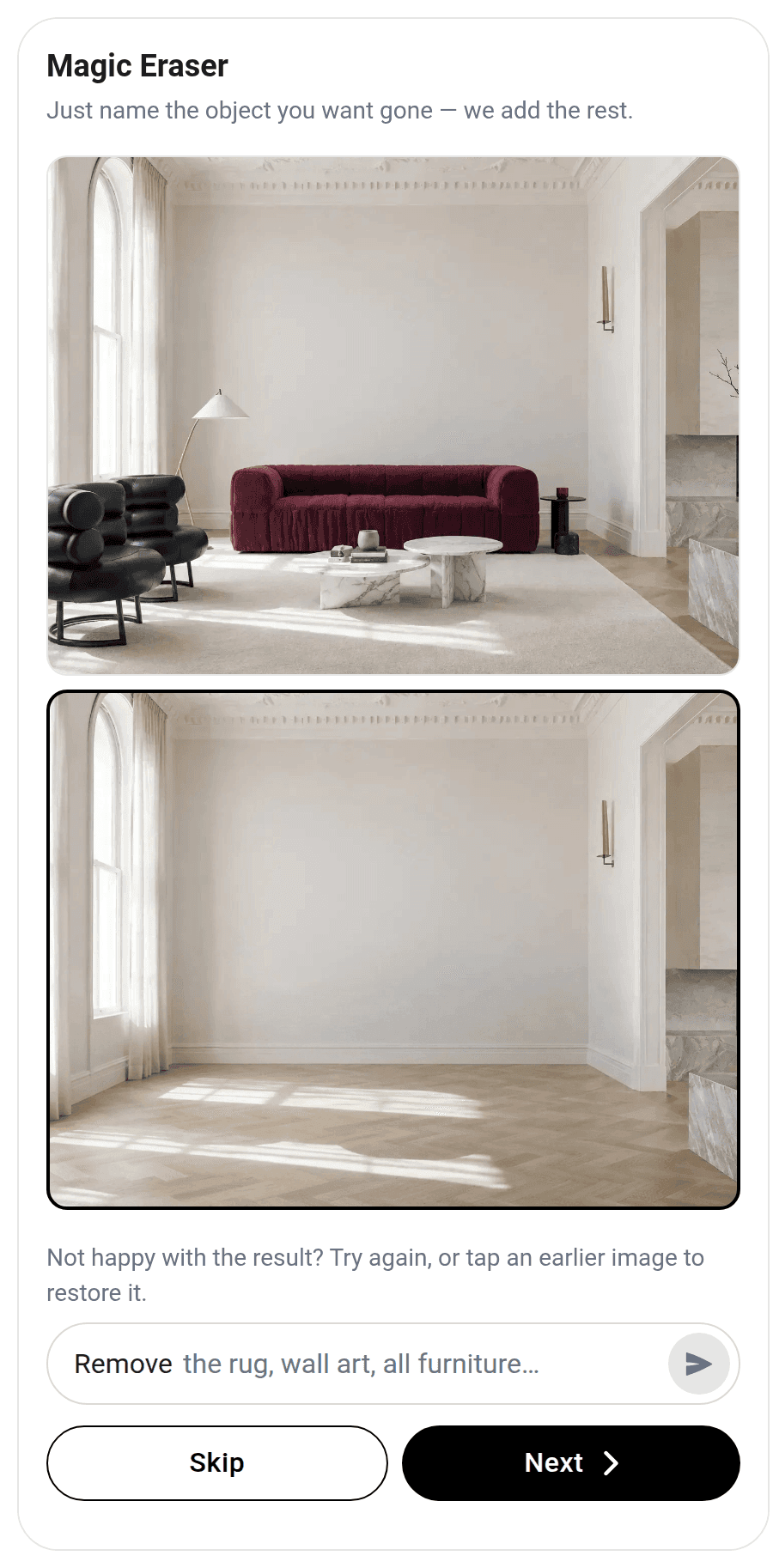
Le client efface l’ancien canapé et place le vôtre au même endroit.
Effacez le pouf avant de placer votre produit
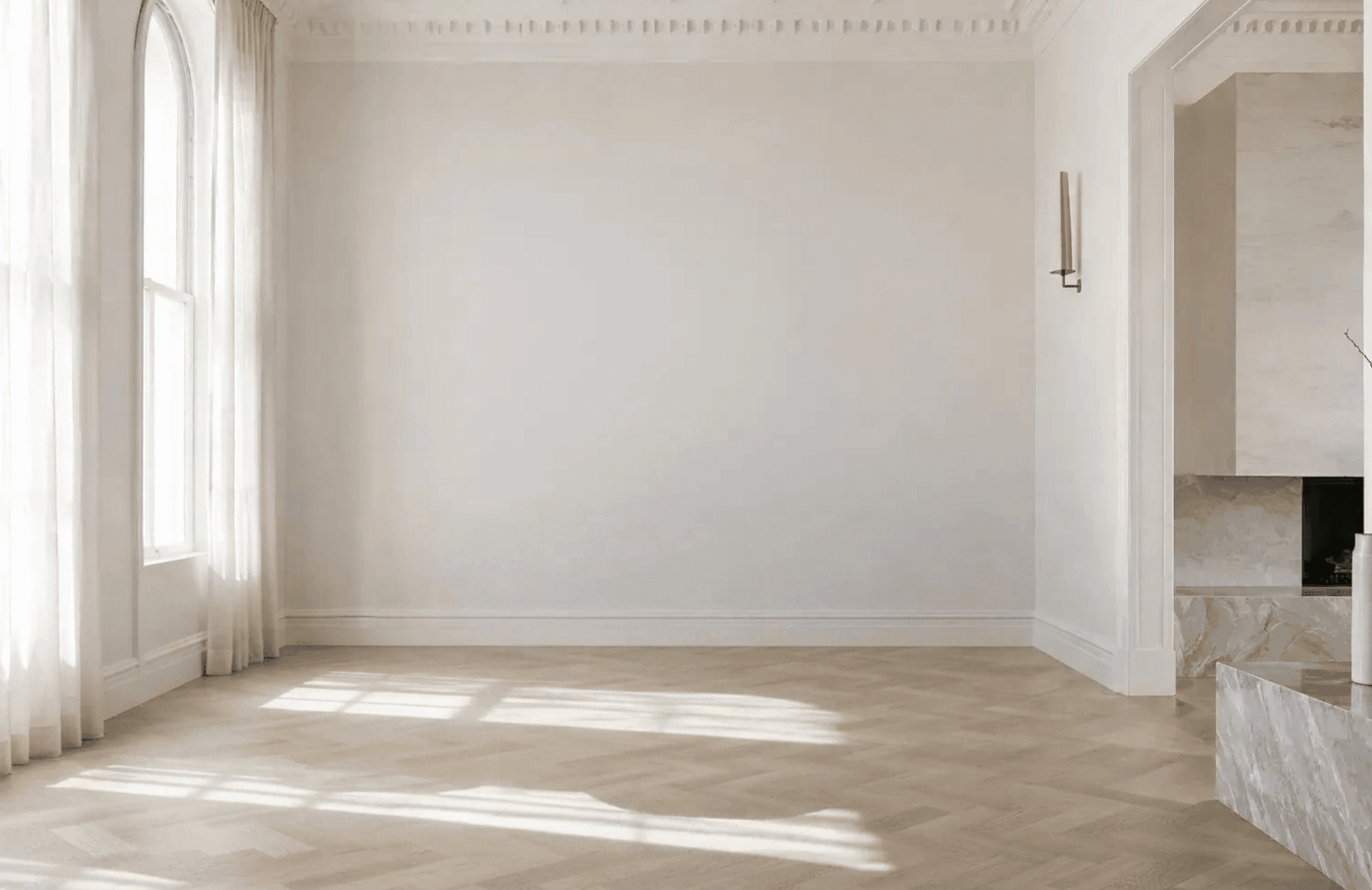
Même pièce, même lumière. Le pouf a disparu et le parquet a été reconstitué à sa place.
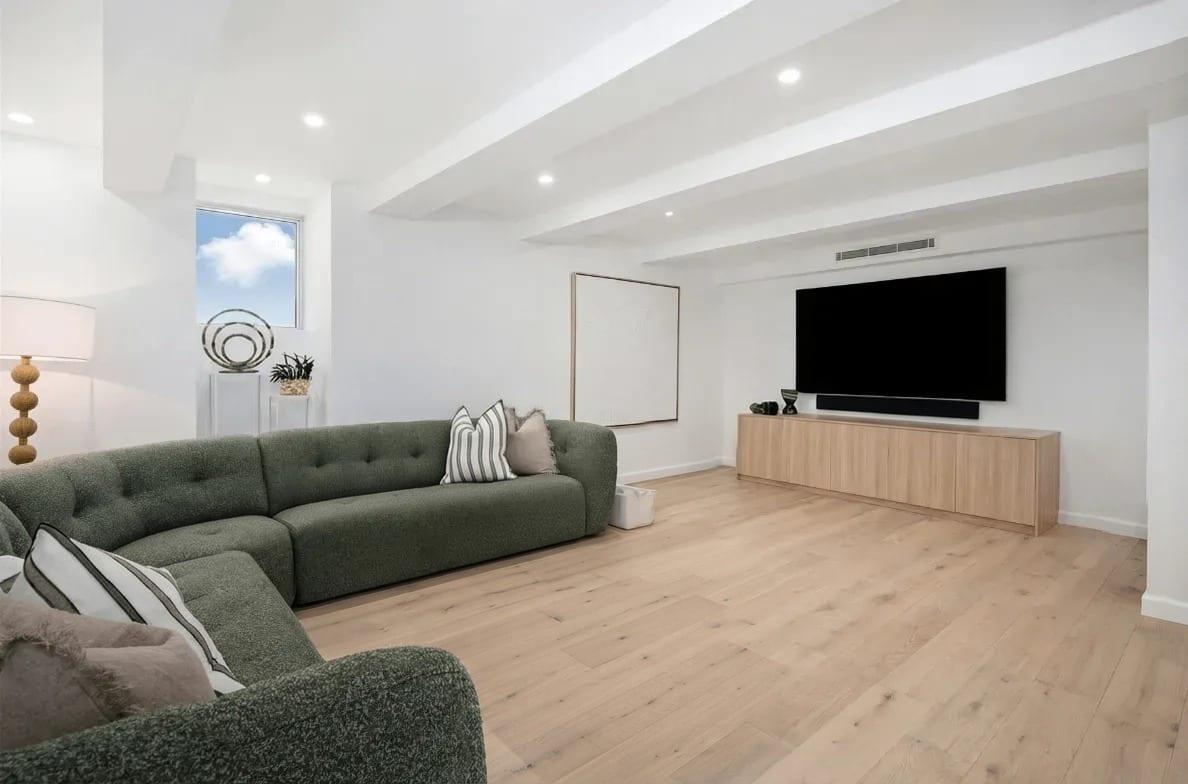 Après
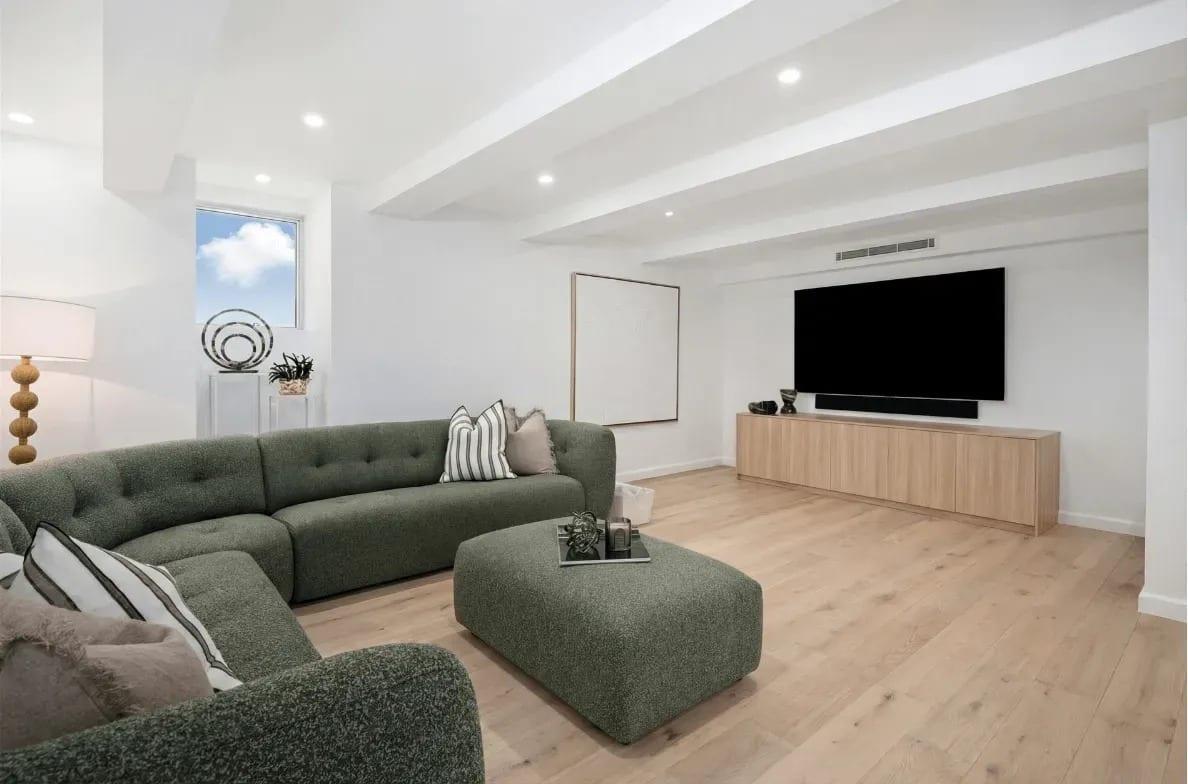 Avant
Déplacez le curseur. Seul le pouf disparaît.
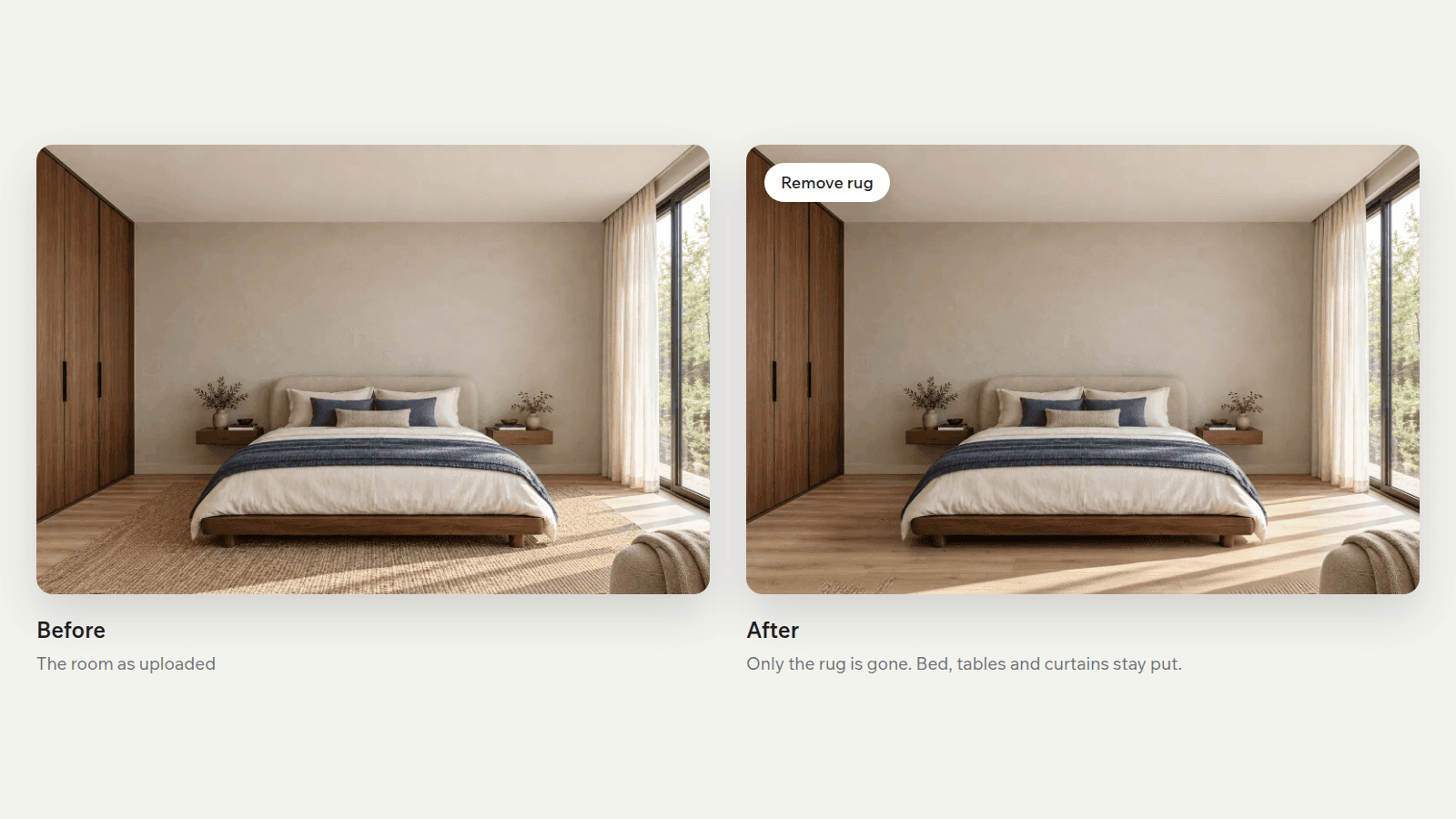
Effacez les meubles de la photo et conservez le reste
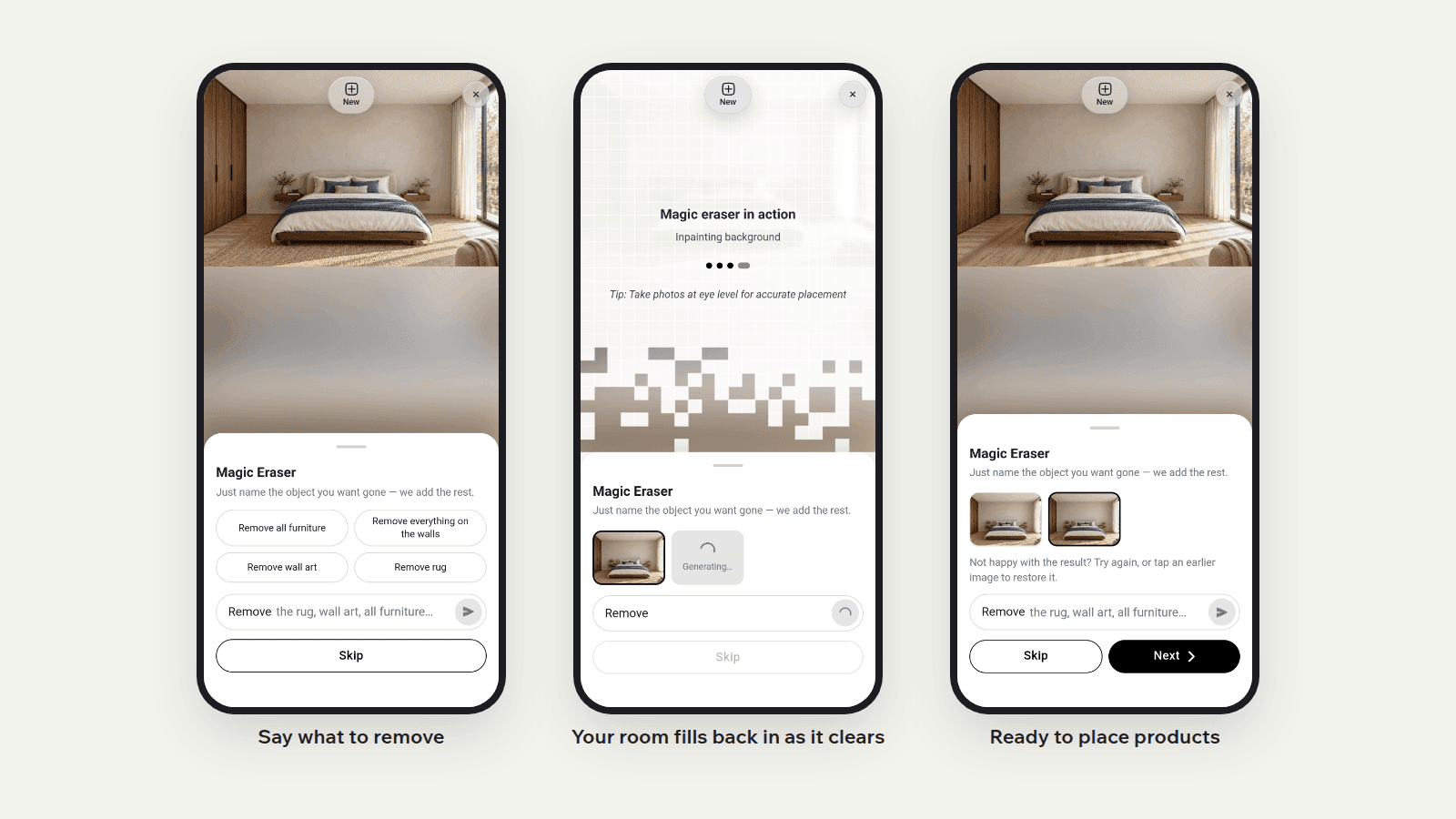
Dans le Visualizer, le client indique quoi effacer ou choisit Remove rug ou Remove all furniture. Magic Eraser retire uniquement ce qui est demandé. Ici, le tapis disparaît ; lit, murs et lumière restent inchangés. Le client libère précisément l’espace nécessaire à votre produit.
Fonctionne sur le téléphone qui a pris la photo
Sur téléphone, le client nomme l’objet à retirer et voit la pièce se reconstituer. Si le résultat ne convient pas, un appui sur une image antérieure restaure la version précédente. Tout se passe dans le navigateur, dans le Visualizer de votre boutique, sans appli.
Placez ensuite votre produit sur le sol dégagé
Après l’effacement, le client place votre canapé, tapis ou table au même endroit. À l’échelle dans sa pièce, il peut juger l’encombrement sans l’ancien meuble. Dégager l’espace facilite la comparaison et la décision.
Comment fonctionne Magic Eraser
Ajoutez une photo de pièce
Le client ajoute une photo de sa pièce dans le Visualizer ou la prend avec son téléphone.
Indiquez quoi effacer
Il indique quoi effacer, comme le tapis, ou choisit Remove all furniture. La pièce se reconstitue sans ces objets.
Revenez en arrière ou placez votre produit
Le résultat ne convient pas ? Revenez à une image précédente. Satisfait ? Placez le produit dans l’espace dégagé.
Laissez le client dégager la pièce
Ajoutez Magic Eraser avec Imersian Visualizer pour montrer votre produit dans l’espace familier du client.
Questions fréquentes
Comment effacer des meubles d’une photo de pièce ?
Ajoutez la photo dans Imersian Visualizer. Nommez l’objet ou choisissez Remove rug ou Remove all furniture. Magic Eraser l’efface et reconstitue la pièce. Si besoin, restaurez une image précédente et réessayez. Tout fonctionne dans le navigateur sans installation.
L’IA peut-elle effacer un canapé et reconstruire le sol et le mur ?
Oui. Magic Eraser retire l’objet nommé et reconstitue le sol et le mur derrière lui. Après effacement d’un pouf, le parquet se prolonge par exemple à sa place. Le résultat dépend de la photo ; une image antérieure reste restaurable.
Cela fonctionne-t-il dans les pièces encombrées ?
Oui. Le client choisit un objet, plusieurs ou l’ensemble. Le reste demeure tel que photographié. Si le résultat ne convient pas, il peut revenir à une image antérieure à tout moment.
Pourquoi effacer les meubles avant de placer un nouveau produit ?
Pour remplacer un canapé, le client veut voir le nouveau au même endroit. Si l’ancien reste sur la photo, les deux se superposent et l’échelle devient difficile à juger. L’effacer d’abord permet de mieux voir comment votre produit s’intègre.
Les clients doivent-ils télécharger une appli ?
Non. Magic Eraser fonctionne dans le navigateur mobile ou ordinateur, dans Imersian Visualizer sur votre fiche. Le client ajoute une photo, efface ce qu’il souhaite puis place le produit, sans installation.
Magic Eraser fonctionne-t-il dans le visualiseur Shopify ?
Oui. Magic Eraser fait partie d’Imersian Visualizer, connecté à votre boutique par l’appli Shopify. Le client l’utilise juste après l’ajout de sa photo, dans la même session que le placement des produits. Aucun outil ni appli supplémentaire.