Cómo instalar la app de Imersian en Shopify: paso a paso
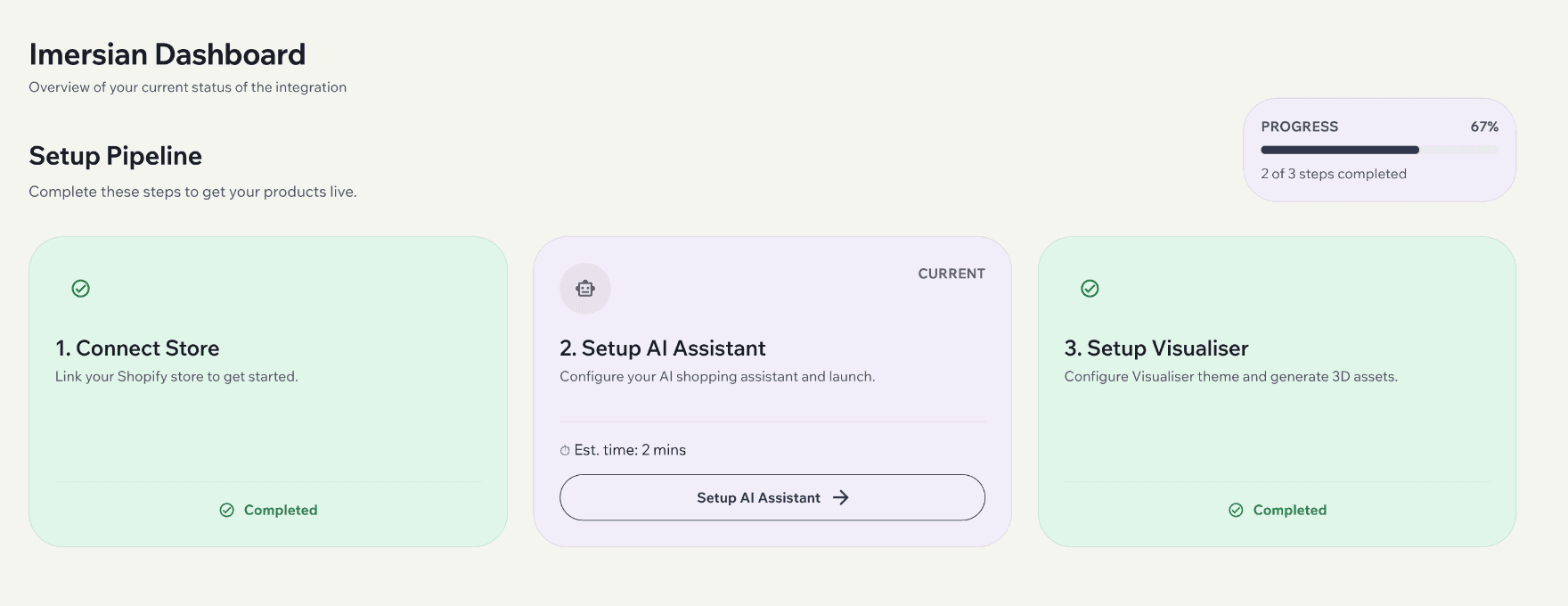
Conecta Shopify, sincroniza productos y añade el botón de habitación sin editar código. Son los mismos pasos con los que el equipo acompaña a cada tienda. Instalación y soporte en inglés.
Instalación en siete pasos
Instala la app
Desde Shopify App Store o Integration en Imersian Portal. Aprueba los permisos.
Etiqueta tus productos
Añade imersianvisualiserenabled a cada producto que quieras en Visualizer.
Añade medidas y fotos
Pon tamaño y unidad en el título de la variante y una foto clara por variante.
Sincroniza
Los productos etiquetados se sincronizan a diario o al momento mediante sincronización manual.
Incorporación con nuestro equipo
Creamos modelos 3D con tus fotos y revisamos tamaño y calidad.
Activa la inserción y el botón
Activa la inserción de Imersian y añade el bloque Imersian Visualizer en el editor de temas.
Elige los botones y lanza
Configura los textos de los botones en Portal y publica.
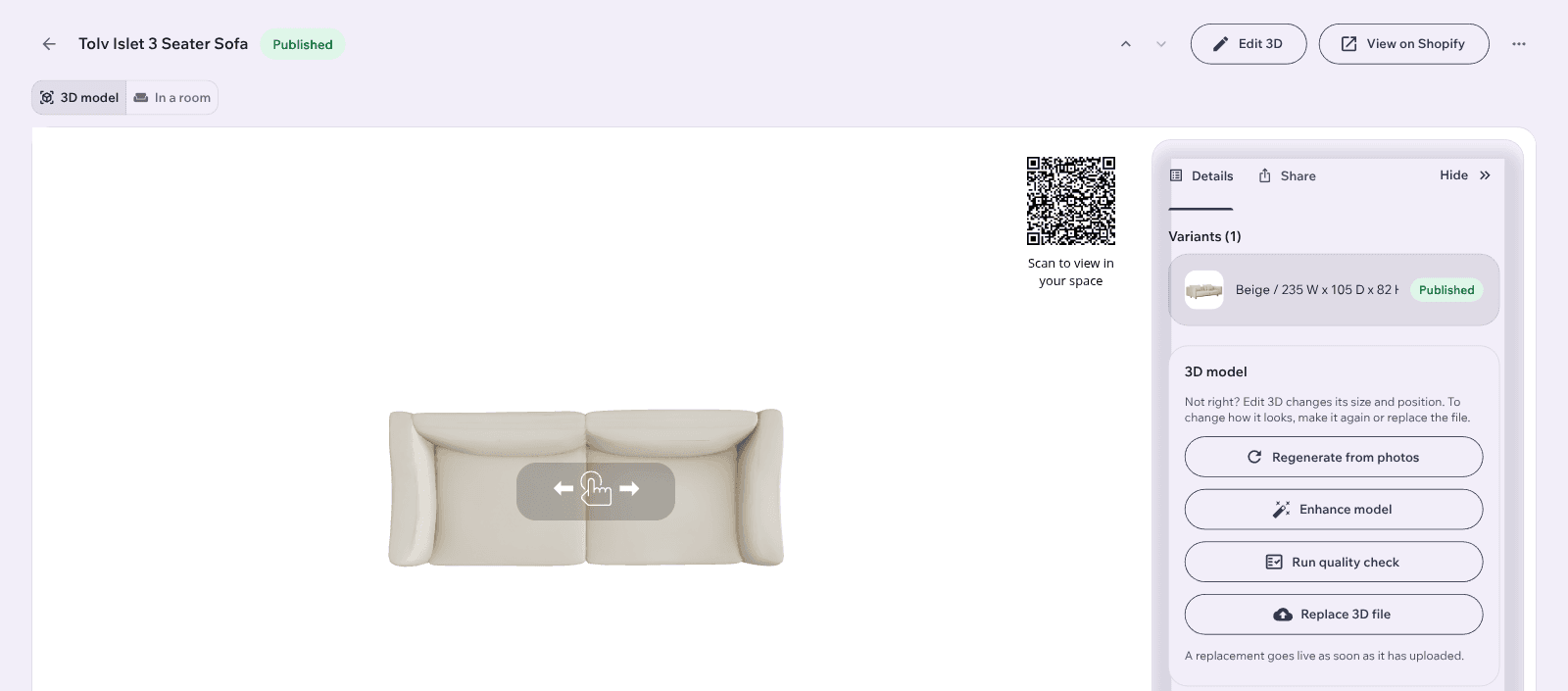
Cada producto recibe un modelo 3D de tus fotos
Tras sincronizar, cada producto tiene una ficha en Portal con modelo 3D y QR de AR. Creamos los modelos con tus fotos, sin trabajo 3D por tu parte. Alfombras, suelos, papel pintado, cuadros y otros productos planos son gratis.
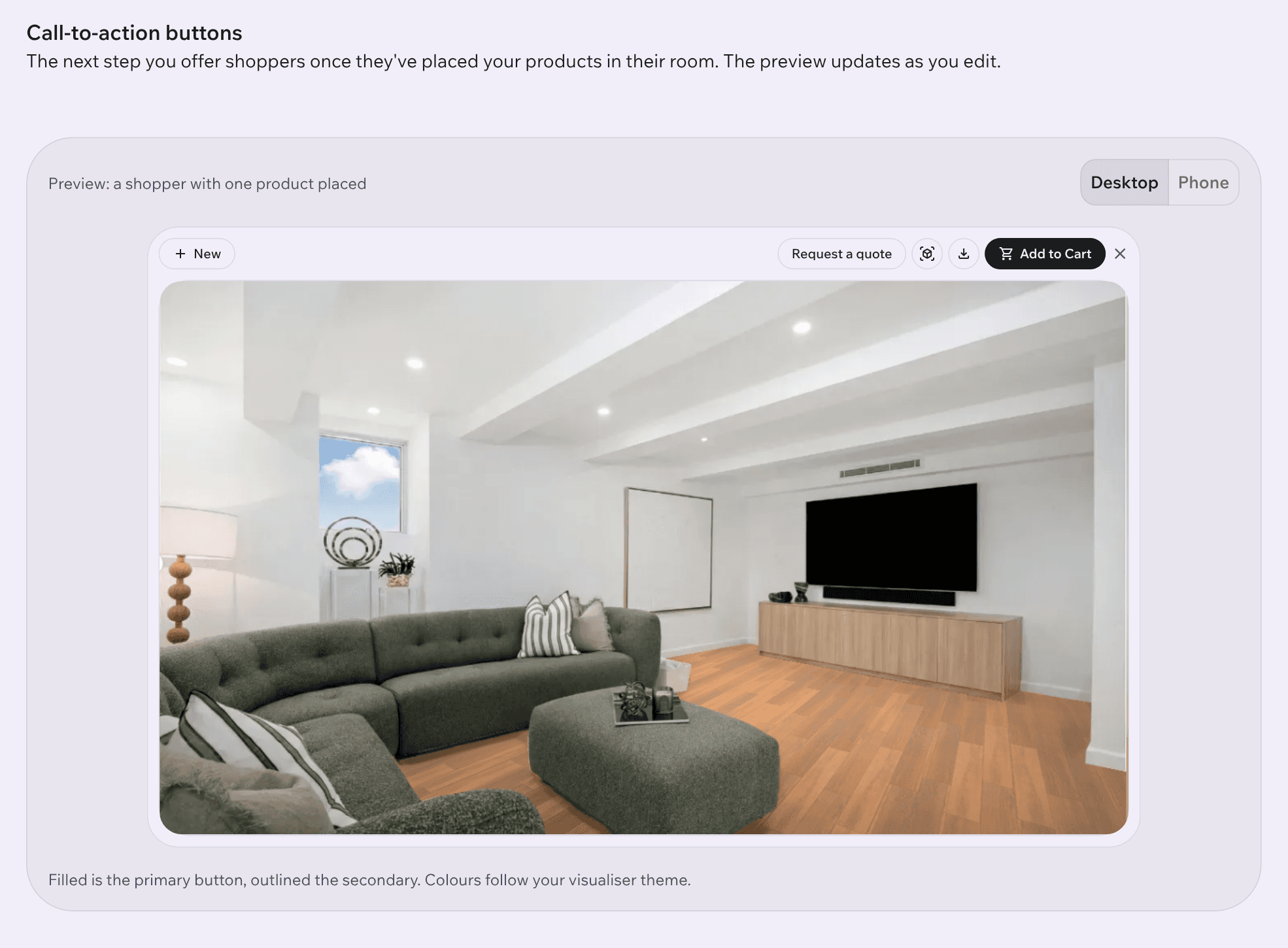
Elige los botones que ve el cliente
Eliges los botones de acción y sus textos. Solo aparecen en productos etiquetados y publicados en Imersian. El cliente los toca, sube una foto de su habitación y coloca el producto a escala real.
¿Quieres que lo configuremos contigo?
Ayudamos a cada tienda con instalación, velocidad e incorporación de productos. Acompañamiento en inglés.
Antes de empezar
Necesitas Shopify con tema Online Store 2.0, permisos de administrador para apps, fotos y medidas. No debes aportar modelos 3D: Imersian los crea con tus fotos. Alfombras, suelos, papel pintado, cuadros y productos planos son gratis; muebles y decoración usan créditos o tus GLB.
Paso 1: instala Imersian
- Abre Imersian en Shopify App Store (apps.shopify.com/imersian) o en Portal entra en Integration, Connect store y Shopify.
- Pulsa Install.
- Shopify vuelve al administrador para aprobar los permisos de la app. Apruébalos.
- Comprueba en Integration de Portal que tu tienda esté conectada. Si te pide la tienda, introduce el subdominio: my-rug-store para my-rug-store.myshopify.com. Pulsa Save.
Paso 2: etiqueta productos para Visualizer
- Abre en el administrador de Shopify cada producto que quieras mostrar en la habitación.
- Añade imersianvisualiserenabled y guarda. Puedes editar etiquetas de varios productos a la vez.
- Solo se sincronizan productos etiquetados; eliges qué parte del catálogo publicar.
Paso 3: añade medidas y fotos
Cada producto necesita medidas reales para mostrarse a escala. Imersian las lee de los títulos de variantes y descripciones.
- Alfombras: indica el tamaño en el título de variante, como 120 x 180 cm o 5 x 8 ft.
- Muebles: indica las medidas en el título o descripción, como 80 W x 45 H x 60 D cm.
- Incluye siempre la unidad: cm, mm o ft.
- Si no quieres mostrar las medidas en la tienda, defínelas en Imersian Portal tras sincronizar.
Usa una foto clara por variante: alfombras desde arriba, cuadros de frente y muebles en ligero ángulo. Fondo blanco o liso, producto completo, sin accesorios, marcas de agua ni escenas. Si solo tienes fotos de ambiente, Design Studio en Portal puede crear imágenes limpias.
La lista completa con ejemplos está en nuestras directrices de imágenes.
Para elegir la foto, ábrela en Shopify y pon su texto alternativo en imersianvisualiserimage. Si no lo defines, el equipo te ayuda a elegir la mejor durante la incorporación.
Paso 4: sincroniza tus productos
- Automático: la sincronización diaria recoge productos etiquetados nuevos y modificados.
- Manual: sincroniza uno o todos desde Integration en Portal.
- Los catálogos grandes pueden tardar más. Actualiza la página de productos en Portal tras unos minutos.
Paso 5: incorporación y modelos 3D
El equipo te acompaña cuando los productos llegan a Portal. Imersian crea cada modelo con tus fotos y revisa medidas y calidad. Se aplica una cuota inicial de incorporación. Cada ficha muestra modelo y QR de AR; puedes sustituirlo por tu GLB en cualquier momento. Acompañamiento en inglés.
Paso 6: activa la inserción y añade el botón
La app usa una extensión de tema Shopify. Sin editar Liquid; al desinstalarla, tu tema se conserva.
- En Shopify, ve a Online Store, Themes y pulsa Customize en tu tema activo.
- Abre App embeds en la barra lateral, busca Imersian y actívalo.
- Abre tu plantilla de ficha de producto.
- Pulsa Add block, abre Apps y añade Imersian Visualizer. Añade también el bloque AR si lo quieres.
- Arrastra el bloque al lugar deseado, preferiblemente bajo Add to cart.
- Guarda y previsualiza un producto etiquetado.
Los botones solo aparecen en productos etiquetados y publicados en Imersian. Para adaptar su estilo, el equipo puede ayudar con un pequeño bloque Custom Liquid.
Paso 7: elige los botones y lanza
Elige los botones y textos en Portal, por ejemplo See it in my room. Usa Check my storefront en Integration: abre una ficha real y comprueba que Visualizer esté activo. Listo en un plazo de 2 semanas.
Solución de problemas
- Sin botón: revisa imersianvisualiserenabled, sincronización, publicación en Portal e inserción activa en el editor.
- Error al sincronizar: comprueba en Integration que la tienda myshopify.com conectada sea la correcta.
- Tamaño incorrecto: revisa la unidad del título de variante o corrige la medida en Portal.
- Dos colores se ven iguales: usa una imagen y SKU únicos por variante.
- Productos blancos se ven grises: envía una foto con más contraste o un detalle del material.
Más respuestas sobre estados, modelos 3D propios y botones adaptados al tema están en el Centro de ayuda de Imersian.
¿No usas Shopify?
Imersian también funciona en tiendas propias y headless. Elige Custom (Headless) en Integration. El equipo ayuda a añadir el script y los identificadores de producto.
Última actualización
Preguntas frecuentes
¿Cómo instalo Imersian en Shopify?
Abre Imersian en Shopify App Store, pulsa Install y aprueba los permisos. O entra en Portal: Integration, Connect store, Shopify e Install. Después etiqueta los productos, sincronízalos y activa la inserción en el editor de temas.
¿Qué productos se sincronizan con Imersian?
Solo los productos con imersianvisualiserenabled. Se sincronizan automáticamente una vez al día. Desde Integration puedes sincronizar uno o todos manualmente.
¿Tengo que editar el código del tema?
No. Activa la inserción de Imersian y añade el bloque Visualizer en el editor de un tema Online Store 2.0. La app usa una extensión que Shopify elimina al desinstalar.
¿Necesito modelos 3D?
No necesitas hacer trabajo 3D. Imersian crea cada modelo con tus fotos. Alfombras, suelos, papel pintado, cuadros y productos planos son gratis. Muebles y decoración usan créditos o tus archivos GLB.
¿Cómo debo indicar las medidas?
Pon las medidas con unidad en el título de variante o descripción: 120 x 180 cm para alfombras u 80 W x 45 H x 60 D cm para muebles. Si no quieres mostrarlas en la tienda, configúralas en Imersian Portal.
¿Por qué no aparece el botón de habitación?
Comprueba la etiqueta imersianvisualiserenabled, la sincronización, el estado publicado en Portal y la inserción activa en el editor de temas. Si sigue sin aparecer, contacta con el equipo.
¿Cuánto tarda en estar listo?
Listo en un plazo de 2 semanas. El equipo te ayuda a incorporar los productos; necesitamos sobre todo fotos y medidas. Acompañamiento en inglés.