Imersian Shopify-App installieren: Schritt für Schritt
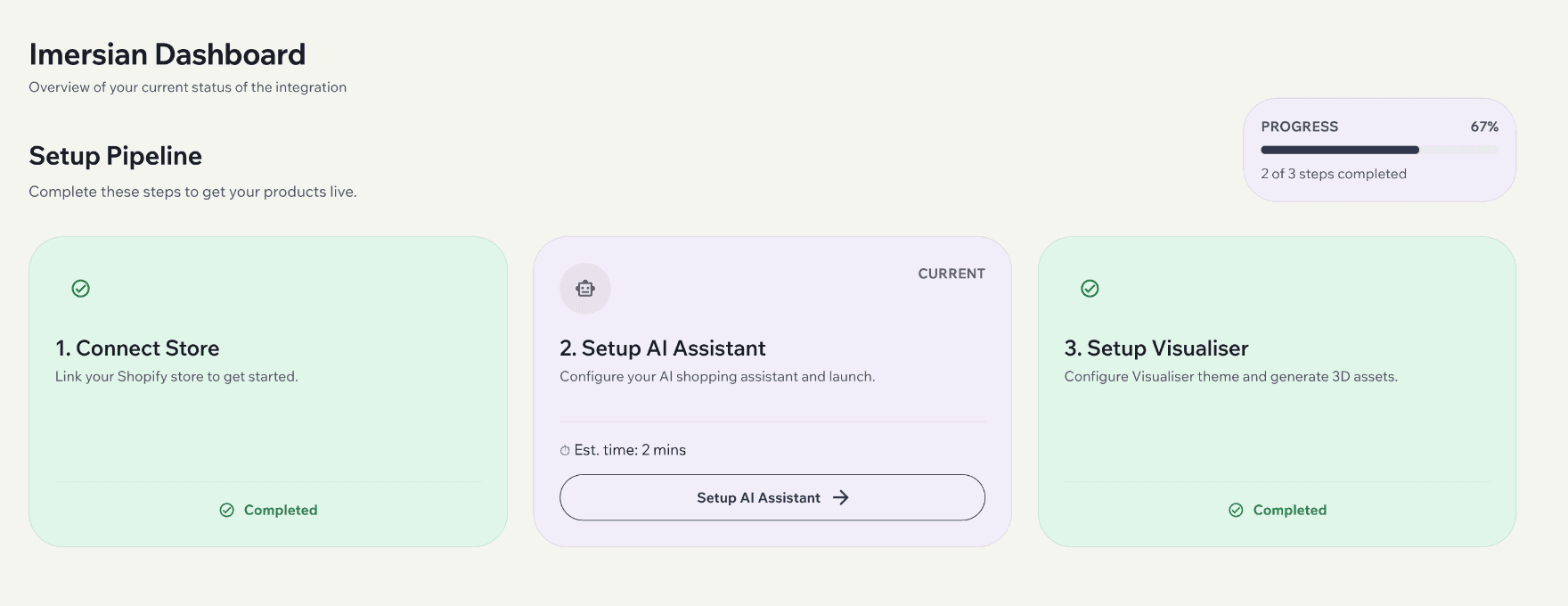
Verbinden Sie Shopify, synchronisieren Sie Produkte und ergänzen Sie die Raumansicht ohne Theme-Code. Unser Team begleitet jeden Händler durch diese Schritte. Einrichtung und Support auf Englisch.
Installation in sieben Schritten
App installieren
Über den Shopify App Store oder Integration im Imersian Portal. Berechtigungen bestätigen.
Produkte markieren
Fügen Sie jedem gewünschten Produkt imersianvisualiserenabled hinzu.
Maße und Fotos hinzufügen
Maße mit Einheit im Variantentitel und ein klares Foto pro Variante angeben.
Synchronisieren
Markierte Produkte werden täglich oder sofort per manuellem Abgleich synchronisiert.
Einrichtung mit unserem Team
Wir erstellen 3D-Modelle aus Ihren Fotos und prüfen Maße und Qualität.
App-Einbettung und Schaltfläche aktivieren
Aktivieren Sie im Theme-Editor die Imersian-App-Einbettung und ergänzen Sie den Imersian-Visualizer-Block.
Schaltflächen wählen und starten
Schaltflächentexte im Portal festlegen und veröffentlichen.
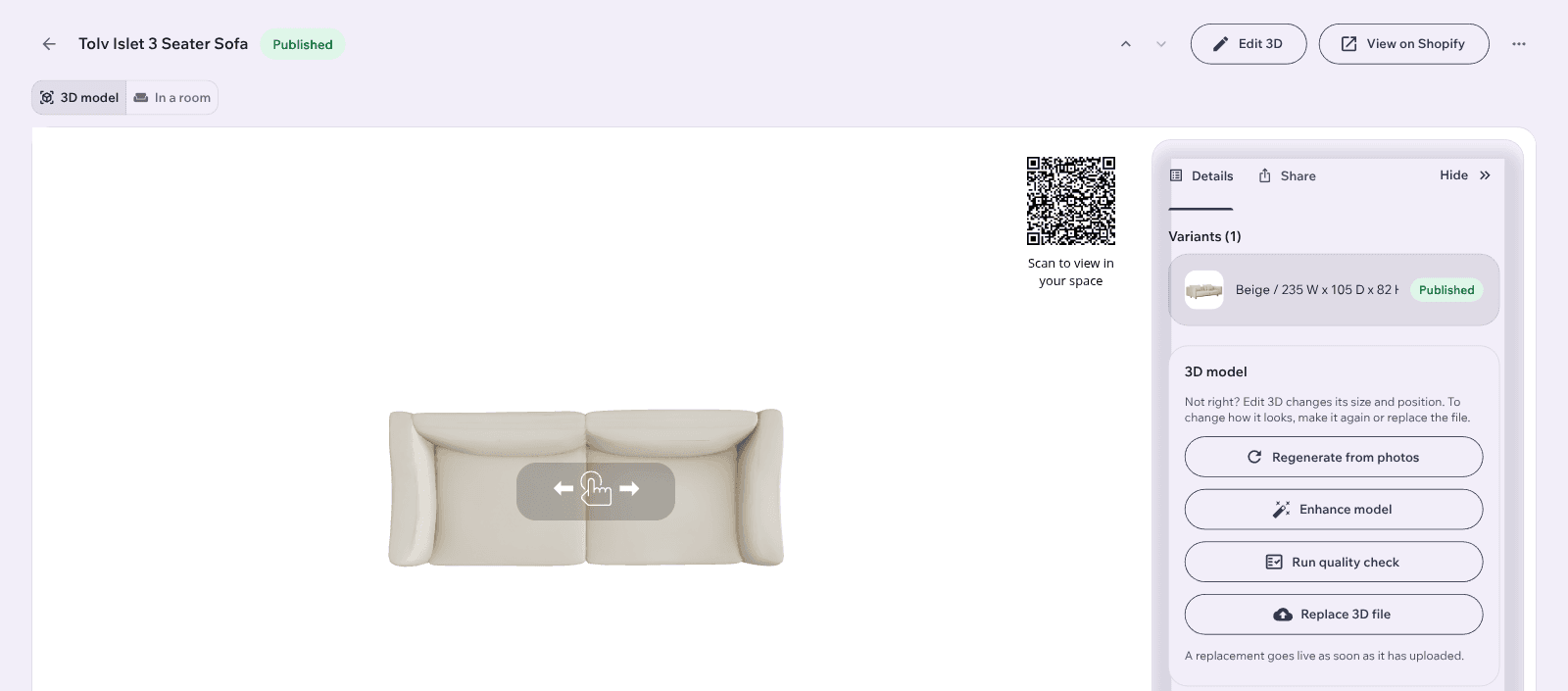
Jedes Produkt erhält ein 3D-Modell aus Ihren Fotos
Nach dem Abgleich erhält jedes Produkt eine Portal-Seite mit 3D-Modell und AR-QR-Code. Wir erstellen die Modelle aus Ihren Fotos, ohne 3D-Arbeit auf Ihrer Seite. Teppiche, Böden, Tapeten, Wandbilder und andere flache Produkte sind kostenlos.
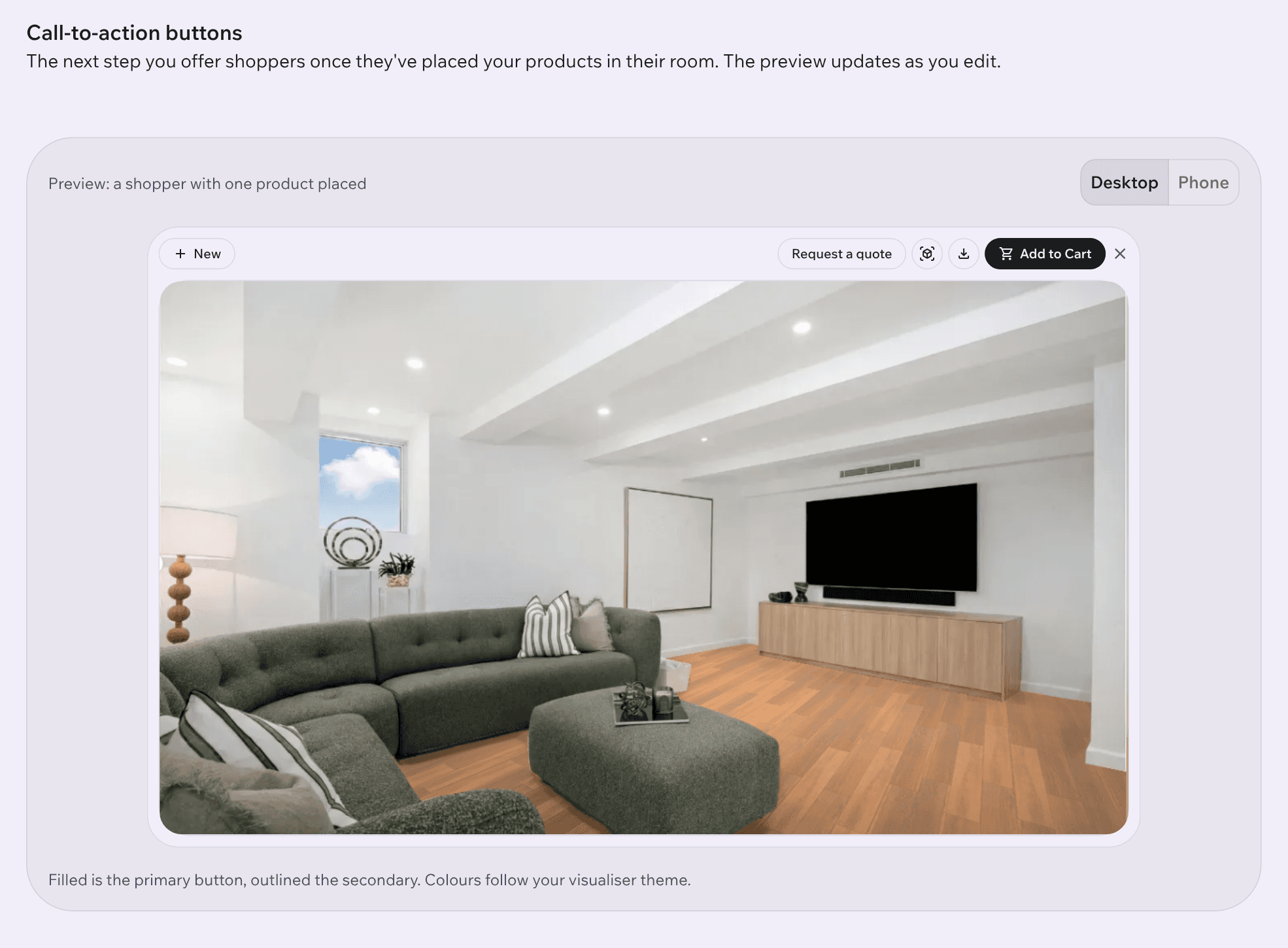
Wählen Sie die Schaltflächen für Ihre Kunden
Sie wählen die Aktionsschaltflächen und ihre Beschriftung. Sie erscheinen nur auf markierten, in Imersian veröffentlichten Produkten. Kunden tippen darauf, laden ein Raumfoto hoch und platzieren Ihr Produkt maßstabsgetreu.
Gemeinsam einrichten?
Wir helfen jedem Händler bei Einrichtung, Ladegeschwindigkeit und Produkteinrichtung. Begleitung auf Englisch.
Bevor Sie beginnen
Sie benötigen Shopify mit Online-Store-2.0-Theme, Adminrechte für Apps sowie Produktfotos und Maße. 3D-Modelle müssen Sie nicht liefern. Imersian erstellt sie aus Ihren Fotos. Teppiche, Böden, Tapeten, Wandbilder und flache Produkte sind kostenlos; Möbel und Wohnaccessoires nutzen Credits oder eigene GLB-Dateien.
Schritt 1: Imersian-App installieren
- Öffnen Sie Imersian im Shopify App Store (apps.shopify.com/imersian) oder wählen Sie im Portal Integration, Connect store und Shopify.
- Klicken Sie auf Install.
- Shopify öffnet den Adminbereich zur Bestätigung der App-Berechtigungen. Bestätigen Sie diese.
- Prüfen Sie unter Integration im Portal, ob Ihr Shop verbunden ist. Falls gefragt, geben Sie die myshopify.com-Subdomain ein: my-rug-store für my-rug-store.myshopify.com. Klicken Sie auf Save.
Schritt 2: Produkte für den Visualizer markieren
- Öffnen Sie im Shopify-Admin jedes Produkt für die Raumansicht.
- Fügen Sie imersianvisualiserenabled hinzu und speichern Sie. Tags lassen sich für mehrere Produkte gesammelt bearbeiten.
- Nur markierte Produkte werden synchronisiert. So bestimmen Sie, welcher Teil Ihres Katalogs live geht.
Schritt 3: Maße und Fotos hinzufügen
Für maßstabsgetreue Platzierung benötigt jedes Produkt echte Maße. Imersian liest sie aus Variantentiteln und Produktbeschreibungen.
- Teppiche: Maße im Variantentitel angeben, etwa 120 x 180 cm oder 5 x 8 ft.
- Möbel: Maße im Variantentitel oder in der Beschreibung angeben, etwa 80 W x 45 H x 60 D cm.
- Immer die Einheit angeben: cm, mm oder ft.
- Sollen Maße im Shop unsichtbar bleiben, hinterlegen Sie sie nach dem Abgleich im Imersian Portal.
Nutzen Sie ein klares Foto pro Variante: Teppiche von oben, Bilder frontal, Möbel leicht schräg. Weißer oder einfarbiger Hintergrund, vollständiges Produkt, ohne Requisiten, Wasserzeichen oder Wohnszene. Liegen nur Wohnszenen vor, kann Design Studio im Portal saubere Produktbilder daraus erstellen.
Die vollständige Foto-Checkliste mit Beispielen finden Sie in unseren Fotorichtlinien.
Um das Foto festzulegen, öffnen Sie es im Shopify-Admin und setzen den Alt-Text auf imersianvisualiserimage. Ohne diese Angabe hilft unser Team bei der Einrichtung, das beste Foto auszuwählen.
Schritt 4: Produkte synchronisieren
- Automatisch: Der tägliche Abgleich erfasst neue und geänderte markierte Produkte.
- Manuell: Ein Produkt oder alle über Integration im Portal synchronisieren.
- Große Kataloge können länger dauern. Aktualisieren Sie die Produktseite im Portal nach einigen Minuten.
Schritt 5: Einrichtung und 3D-Modelle
Unser Team begleitet die Produkteinrichtung im Portal. Imersian erstellt jedes Modell aus Ihren Fotos und prüft Maße und Qualität. Eine einmalige Einrichtungsgebühr fällt an. Jede Produktseite zeigt Modell und AR-QR-Code. Eigene GLB-Dateien können Modelle jederzeit ersetzen. Begleitung auf Englisch.
Schritt 6: App-Einbettung und Raumansicht aktivieren
Die Imersian-App nutzt eine Shopify-Theme-Erweiterung. Kein Liquid bearbeiten; nach der Deinstallation bleibt Ihr Theme erhalten.
- Im Shopify-Admin Online Store, Themes und Customize beim aktiven Theme öffnen.
- Öffnen Sie App embeds in der Seitenleiste, suchen Sie Imersian und aktivieren Sie die Einbettung.
- Öffnen Sie Ihre Produktseitenvorlage.
- Klicken Sie auf Add block, öffnen Sie Apps und ergänzen Sie Imersian Visualizer. Bei Bedarf auch den AR-Schaltflächenblock hinzufügen.
- Ziehen Sie den Block an die gewünschte Stelle, empfohlen direkt unter Add to cart.
- Speichern und ein markiertes Produkt ansehen.
Die Schaltflächen erscheinen nur auf markierten, in Imersian veröffentlichten Produkten. Für den Stil Ihres Themes hilft unser Team bei einem kleinen Custom-Liquid-Block.
Schritt 7: Schaltflächen wählen und starten
Wählen Sie im Portal die Schaltflächen und ihre Texte, etwa See it in my room. Nutzen Sie Check my storefront unter Integration: Das Portal öffnet eine echte Produktseite und prüft den aktiven Visualizer. Start innerhalb von 2 Wochen.
Fehlerbehebung
- Keine Schaltfläche: imersianvisualiserenabled, Synchronisierung, Live-Status im Portal und App-Einbettung im Theme-Editor prüfen.
- Synchronisierungsfehler: Prüfen Sie unter Integration die richtige myshopify.com-Verbindung.
- Falsche Größe: Einheit im Variantentitel prüfen oder Maß im Portal überschreiben.
- Zwei Farben sehen gleich aus: Jeder Variante ein eigenes Foto und eine eindeutige SKU geben.
- Weiße Produkte wirken grau: Ein kontrastreicheres Foto oder Materialdetail senden.
Weitere Antworten zu Modellstatus, eigenen 3D-Modellen und Schaltflächen im Theme-Stil finden Sie im Imersian Hilfecenter.
Kein Shopify?
Imersian funktioniert auch in eigenen und Headless-Shops. Wählen Sie Custom (Headless) unter Integration. Unser Team hilft bei Skript und Produktkennungen.
Zuletzt aktualisiert
Häufige Fragen
Wie installiere ich die Imersian-App auf Shopify?
Öffnen Sie Imersian im Shopify App Store, klicken Sie auf Install und bestätigen Sie die Berechtigungen. Alternativ im Portal: Integration, Connect store, Shopify und Install. Danach Produkte markieren, synchronisieren und die App-Einbettung im Theme-Editor aktivieren.
Welche Produkte werden mit Imersian synchronisiert?
Nur Produkte mit dem Tag imersianvisualiserenabled. Diese werden täglich automatisch synchronisiert. Über Integration gleichen Sie ein Produkt oder alle manuell ab.
Muss ich den Theme-Code bearbeiten?
Nein. Im Theme-Editor von Online Store 2.0 aktivieren Sie die Imersian-App-Einbettung und fügen den Visualizer-Block hinzu. Die App nutzt eine Theme-Erweiterung, die Shopify bei der Deinstallation entfernt.
Brauche ich 3D-Modelle?
Sie müssen keine 3D-Arbeit leisten. Imersian erstellt jedes Modell aus vorhandenen Fotos. Teppiche, Böden, Tapeten, Wandbilder und andere flache Produkte sind kostenlos. Möbel und Wohnaccessoires nutzen Credits oder eigene GLB-Dateien.
Wie gebe ich Produktmaße an?
Geben Sie Maße mit Einheit im Variantentitel oder in der Beschreibung an, etwa 120 x 180 cm für Teppiche oder 80 W x 45 H x 60 D cm für Möbel. Wenn die Maße im Shop unsichtbar bleiben sollen, hinterlegen Sie sie im Imersian Portal.
Warum erscheint die Schaltfläche für die Raumansicht nicht?
Prüfen Sie Tag imersianvisualiserenabled, Synchronisierung und Live-Status im Portal sowie die aktive App-Einbettung im Theme-Editor. Fehlt die Schaltfläche weiter, kontaktieren Sie unser Team.
Wie lange dauert es bis zum Start?
Start innerhalb von 2 Wochen. Unser Team hilft bei der Produkteinrichtung; benötigt werden vor allem Fotos und Maße. Begleitung auf Englisch.