De Imersian Shopify-app installeren: stap voor stap
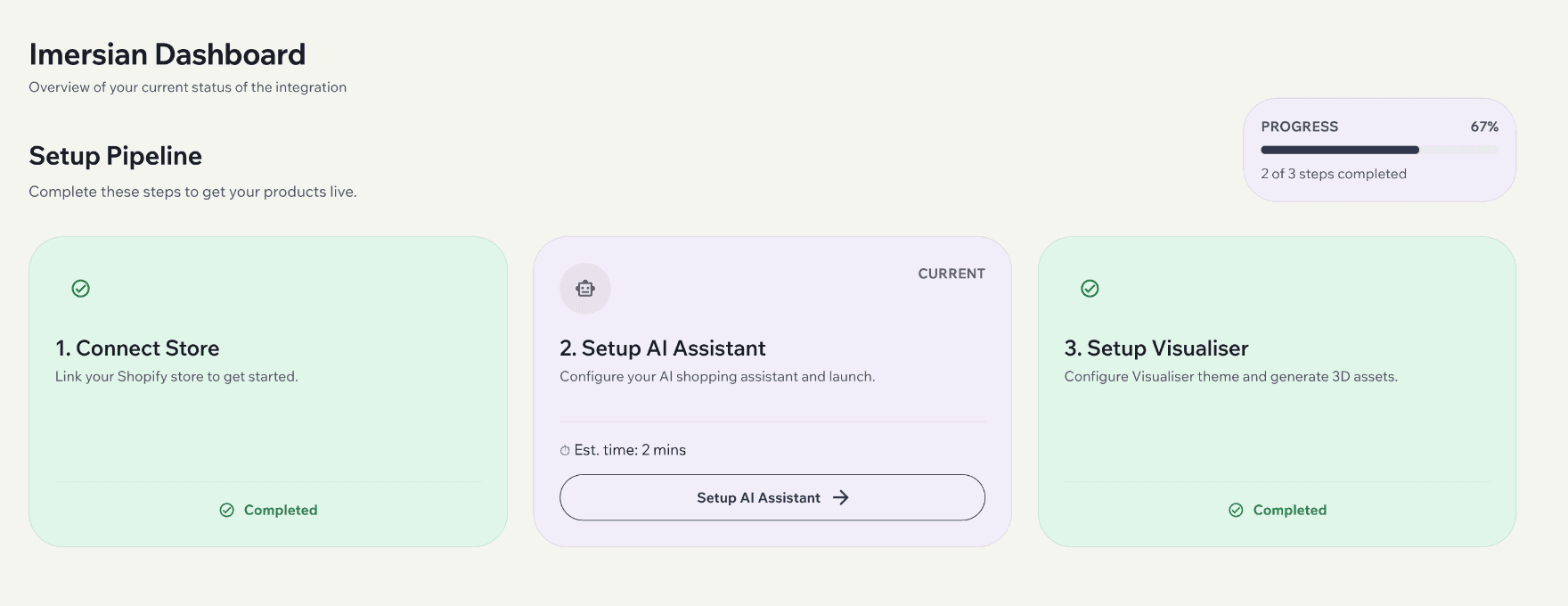
Verbind Shopify, synchroniseer producten en voeg de kamerknop toe zonder themacode. Dit zijn dezelfde stappen waarmee ons team iedere winkelier begeleidt. Installatie en support zijn in het Engels.
Installeren in zeven stappen
Installeer de app
Via de Shopify App Store of Integration in de Imersian Portal. Keur de machtigingen goed.
Tag je producten
Voeg imersianvisualiserenabled toe aan elk product dat in de Visualizer moet komen.
Voeg maten en foto’s toe
Zet de maat met eenheid in de varianttitel en voeg één duidelijke foto per variant toe.
Synchroniseren
Getagde producten synchroniseren dagelijks of direct via handmatige synchronisatie.
Begeleiding door ons team
We maken 3D-modellen uit je foto’s en controleren afmetingen en kwaliteit.
Activeer de app-embed en knop
Activeer in de thema-editor de Imersian app-embed en voeg het Imersian Visualizer-blok toe.
Kies je knoppen en ga live
Stel de knopteksten in de Portal in en publiceer.
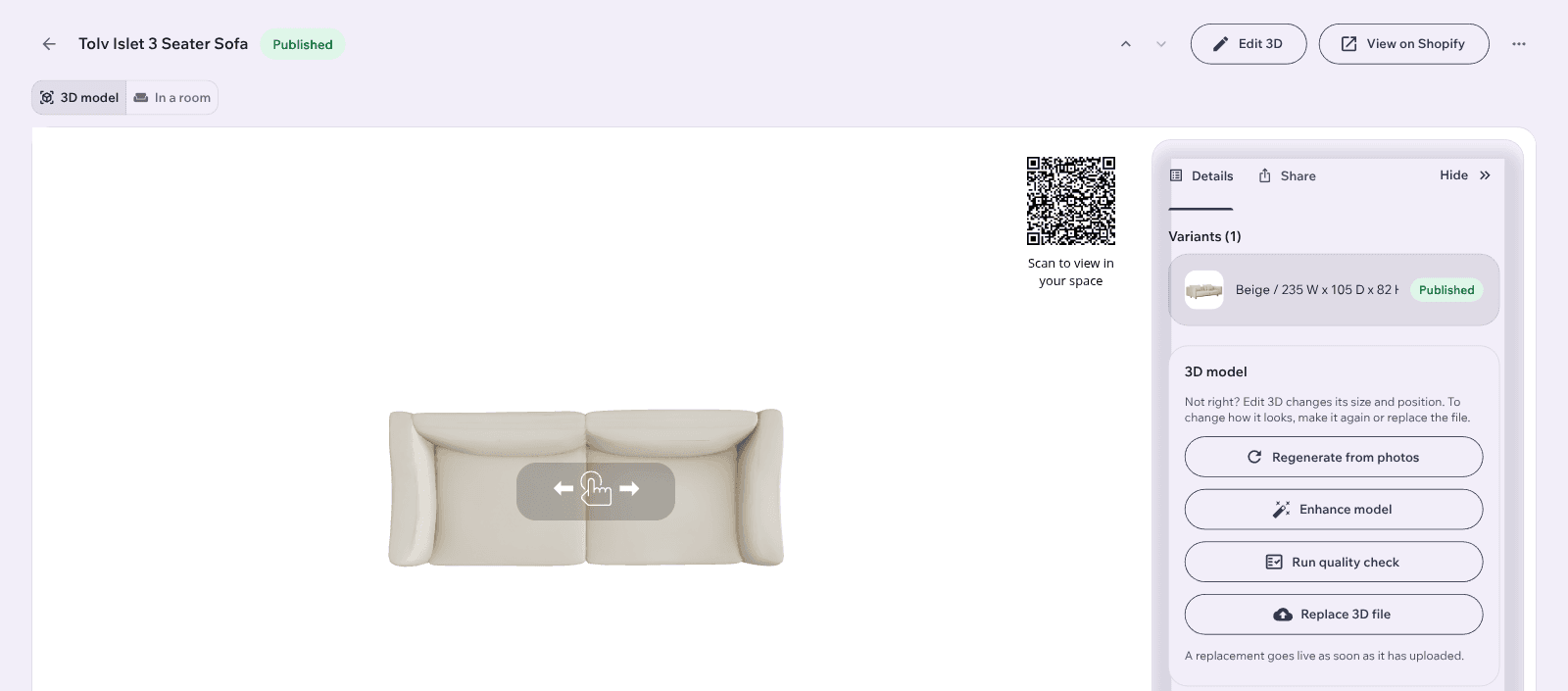
Elk product krijgt een 3D-model uit je foto’s
Na synchronisatie krijgt elk product een eigen Portal-pagina met 3D-model en AR-QR-code. We maken modellen uit je bestaande foto’s, zonder 3D-werk voor jou. Modellen van vloerkleden, vloeren, behang, wanddecoratie en andere platte producten zijn gratis.
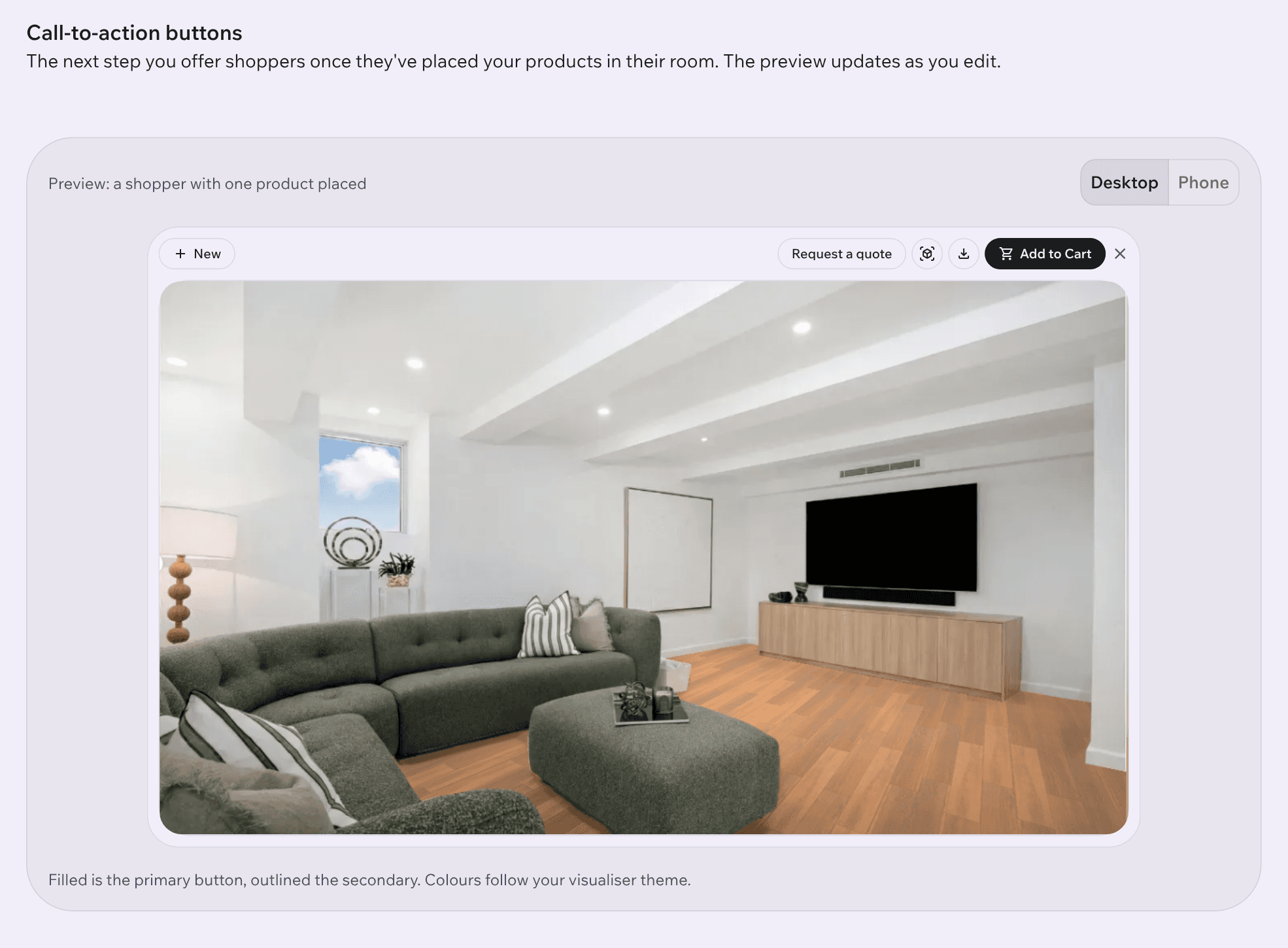
Kies welke knoppen klanten zien
Je kiest welke actieknoppen verschijnen en wat erop staat. De knop is alleen zichtbaar op getagde producten die live staan in Imersian. Klanten tikken erop, uploaden een kamerfoto en plaatsen je product op ware grootte.
Samen met ons installeren?
We helpen elke winkelier met installatie, paginasnelheid en het toevoegen van producten. Begeleiding is in het Engels.
Voor je begint
Je hebt Shopify met een Online Store 2.0-thema, beheertoegang voor apps en productfoto’s en maten nodig. 3D-modellen hoef je niet aan te leveren. Imersian maakt ze uit je foto’s. Vloerkleden, vloeren, behang, wanddecoratie en andere platte producten zijn gratis; meubels en woonaccessoires gebruiken credits of je eigen GLB-bestanden.
Stap 1: installeer de Imersian-app
- Open Imersian in de Shopify App Store (apps.shopify.com/imersian), of ga in de Portal naar Integration, Connect store en Shopify.
- Klik op Install.
- Shopify opent het beheer om de appmachtigingen goed te keuren. Keur ze goed.
- Controleer in de Portal onder Integration of je winkel verbonden is. Wordt om je winkel gevraagd, voer dan het myshopify.com-subdomein in: my-rug-store voor my-rug-store.myshopify.com. Klik op Save.
Stap 2: tag producten voor de Visualizer
- Open in Shopify-beheer elk product dat klanten in hun kamer moeten kunnen zien.
- Voeg imersianvisualiserenabled toe en sla op. Tags kun je voor meerdere producten tegelijk bewerken.
- Alleen getagde producten synchroniseren. Zo bepaal je welk deel van de collectie live gaat.
Stap 3: voeg maten en foto’s toe
Voor plaatsing op schaal heeft elk product echte afmetingen nodig. Imersian leest die uit varianttitels en productbeschrijvingen.
- Vloerkleden: zet de maat in de varianttitel, bijvoorbeeld 120 x 180 cm of 5 x 8 ft.
- Meubels: zet de maten in de varianttitel of beschrijving, bijvoorbeeld 80 W x 45 H x 60 D cm.
- Vermeld altijd de eenheid: cm, mm of ft.
- Wil je maten niet in de winkel tonen, stel ze dan na synchronisatie in de Imersian Portal in.
Gebruik één duidelijke foto per variant: vloerkleden van boven, kunst recht van voren en meubels schuin. Kies een witte of egale achtergrond met het hele product zichtbaar, zonder attributen, watermerken of sfeerbeelden. Heb je alleen sfeerfoto’s, dan kan Design Studio in de Portal er schone productbeelden van maken.
De volledige fotochecklist met voorbeelden staat in onze fotorichtlijnen.
Om de foto te kiezen opent je die in Shopify-beheer en zet je de alttekst op imersianvisualiserimage. Laat je dit leeg, dan helpt ons team bij de onboarding de beste foto te kiezen.
Stap 4: synchroniseer je producten
- Automatisch: dagelijkse synchronisatie haalt nieuwe en gewijzigde getagde producten op.
- Handmatig: synchroniseer één of alle producten via Integration in de Portal.
- Grote collecties kunnen langer duren. Vernieuw de productpagina in de Portal na een paar minuten.
Stap 5: onboarding en 3D-modellen
Ons team begeleidt de producten zodra ze in de Portal staan. Imersian maakt elk model uit je foto’s en controleert maten en kwaliteit. Er geldt een eenmalige onboardingvergoeding. Elke productpagina toont het model en een AR-QR-code. Je kunt het model altijd door je eigen GLB vervangen. Begeleiding is in het Engels.
Stap 6: activeer de app-embed en voeg de kamerknop toe
De Imersian-app gebruikt een Shopify-thema-extensie. Geen Liquid aanpassen; na verwijderen blijft je thema zoals het was.
- Ga in Shopify naar Online Store, Themes en klik op Customize bij je actieve thema.
- Open App embeds in de zijbalk, zoek Imersian en zet de embed aan.
- Open het template van je productpagina.
- Klik op Add block, open Apps en voeg Imersian Visualizer toe. Voeg desgewenst ook het AR-knopblok toe.
- Sleep het blok naar de gewenste plek, bij voorkeur direct onder Add to cart.
- Sla op en bekijk een getagd product.
De knoppen verschijnen alleen voor getagde producten die live staan in Imersian. Om de themastijl te volgen kan ons team helpen een klein Custom Liquid-blok toe te voegen.
Stap 7: kies je knoppen en ga live
Kies in de Portal welke knoppen klanten zien en wat erop staat, bijvoorbeeld See it in my room. Gebruik Check my storefront op Integration: de Portal opent een echte productpagina en controleert of de Visualizer live is. Live binnen 2 weken.
Problemen oplossen
- Geen knop: controleer imersianvisualiserenabled, synchronisatie, live-status in de Portal en de app-embed in de thema-editor.
- Synchronisatiefout: controleer of in Integration de juiste myshopify.com-winkel is verbonden.
- Verkeerd formaat: controleer de eenheid in de varianttitel of pas de maat aan in de Portal.
- Twee kleuren lijken hetzelfde: geef elke variant een eigen foto en unieke SKU.
- Witte producten lijken grijs: stuur een contrastrijkere foto of een detailfoto van het materiaal.
Meer antwoorden over modelstatussen, eigen 3D-modellen en knoppen in je themastijl vind je in het Imersian Helpcentrum.
Geen Shopify?
Imersian werkt ook op eigen en headless winkels. Kies Custom (Headless) onder Integration. Ons team helpt het script en de product-ID’s toe te voegen.
Laatst bijgewerkt
Veelgestelde vragen
Hoe installeer ik de Imersian-app op Shopify?
Open Imersian in de Shopify App Store, klik op Install en keur de machtigingen goed. Of ga in de Portal naar Integration, Connect store, Shopify en Install. Tag daarna je producten, laat ze synchroniseren en activeer de app-embed in de thema-editor.
Welke producten synchroniseren met Imersian?
Alleen producten met de tag imersianvisualiserenabled. Die synchroniseren eenmaal per dag automatisch. Via Integration synchroniseer je één product of alles handmatig.
Moet ik de themacode aanpassen?
Nee. In de thema-editor van Online Store 2.0 activeer je de Imersian app-embed en voeg je het Visualizer-blok toe. De app gebruikt een thema-extensie. Bij verwijderen haalt Shopify die weg.
Heb ik 3D-modellen nodig?
Je hoeft geen 3D-werk te doen. Imersian maakt elk model uit je bestaande foto’s. Vloerkleden, vloeren, behang, wanddecoratie en andere platte producten zijn gratis. Meubels en woonaccessoires gebruiken credits of je eigen GLB-bestanden.
Hoe geef ik productafmetingen op?
Zet de maat met eenheid in de varianttitel of beschrijving, bijvoorbeeld 120 x 180 cm voor een vloerkleed of 80 W x 45 H x 60 D cm voor meubels. Wil je maten niet in je winkel tonen, stel ze dan in de Imersian Portal in.
Waarom zie ik de kamerknop niet?
Controleer de tag imersianvisualiserenabled, synchronisatie en de live-status in de Portal. Controleer ook of de app-embed in de thema-editor aanstaat. Nog geen knop? Neem contact op met ons team.
Hoe lang duurt het tot we live zijn?
Live binnen 2 weken. Ons team helpt je producten toe te voegen; we hebben vooral je productfoto’s en afmetingen nodig. Begeleiding is in het Engels.