Una vez publicados los modelos, añade View in Room y AR desde el editor de temas de Shopify Online Store 2.0.
1. Usa bloques de app
Los temas Online Store 2.0 admiten estos bloques sin código.
- En Shopify, abre Online Store → Themes → Customize.
- Abre la plantilla de ficha de producto.
- Añade Imersian Visualizer y, si quieres, AR button desde los bloques de app.
- Arrastra el bloque a la posición deseada, preferiblemente debajo del botón de compra.
- Guarda y previsualiza.
Los botones solo aparecen en productos etiquetados y habilitados para visualización.
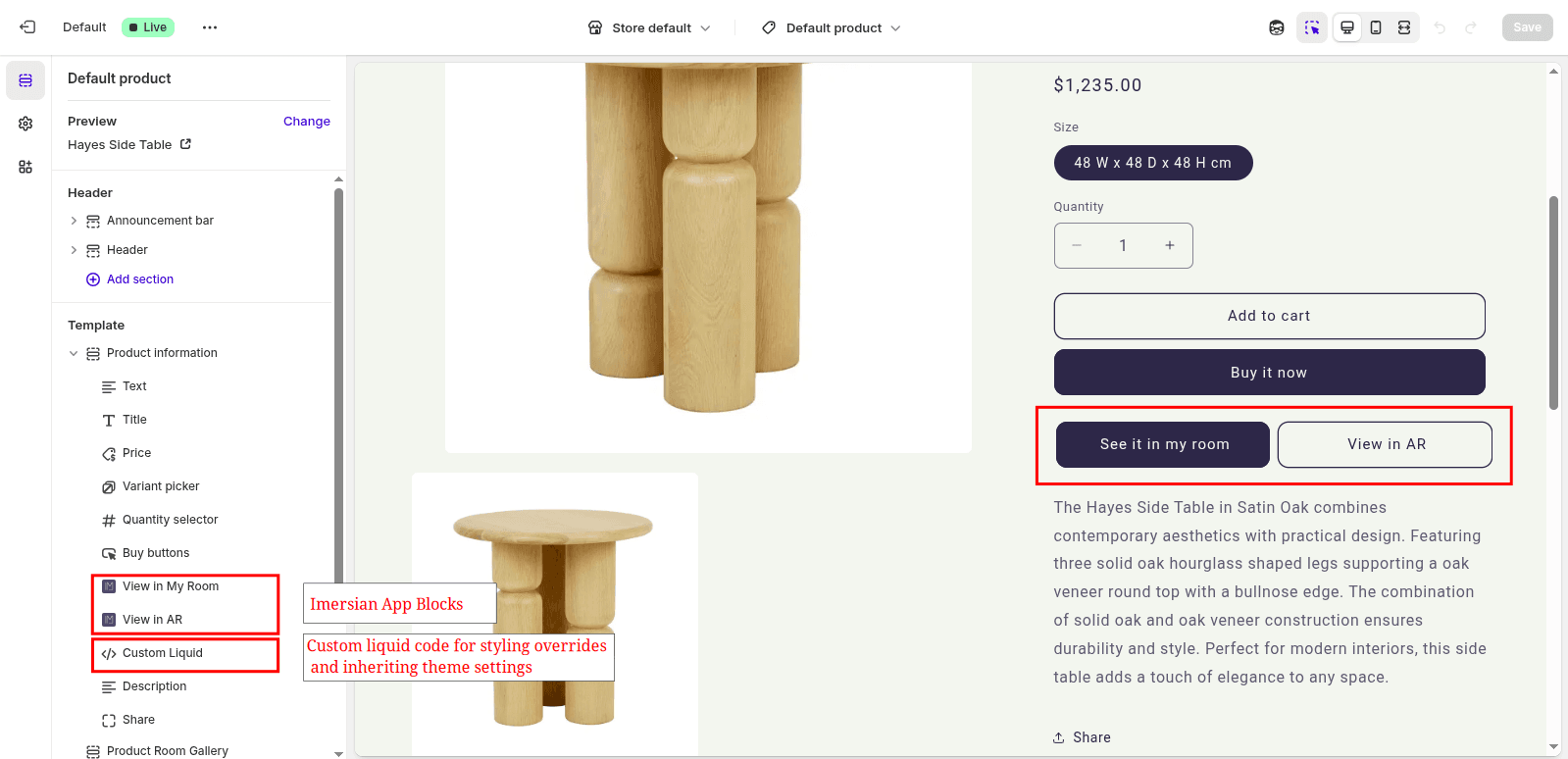
2. Adapta el estilo del tema
Para usar colores y esquinas del tema, añade un bloque Custom Liquid debajo de los bloques de app con este ejemplo. El equipo puede ayudarte en inglés.
<script>
document.addEventListener('DOMContentLoaded', () => {
  const selectors = ['.imersian-view-in-room', '.imersian_inhome'];

  function waitForElements(selectors, timeout = 5000) {
    return new Promise((resolve) => {
      const found = selectors.map(sel => document.querySelector(sel)).filter(Boolean);
      if (found.length > 0) return resolve(found);

      const observer = new MutationObserver(() => {
        const matched = selectors.map(sel => document.querySelector(sel)).filter(Boolean);
        if (matched.length > 0) { observer.disconnect(); resolve(matched); }
      });

      observer.observe(document.body, { childList: true, subtree: true });
      setTimeout(() => { observer.disconnect(); resolve([]); }, timeout);
    });
  }

  waitForElements(selectors).then((buttons) => {
    if (buttons.length === 0) return;
    buttons.forEach(btn => {
      btn.removeAttribute('style');
      const span = btn.querySelector('span');
      if (span) span.style.color = '';
    });
    // Apply theme native button classes here:
    if (buttons[0]) buttons[0].classList.add('button', 'button--primary');
    if (buttons[1]) buttons[1].classList.add('button', 'button--secondary');
  });
});
</script>
Ajusta button--primary a las clases CSS de tu tema, como btn--primary en temas Archetype.