Sind Ihre Modelle veröffentlicht? Fügen Sie View in Room und AR über den Theme-Editor von Shopify Online Store 2.0 hinzu.
1. App-Blöcke verwenden
Für Online-Store-2.0-Themes benötigen Sie keinen Code.
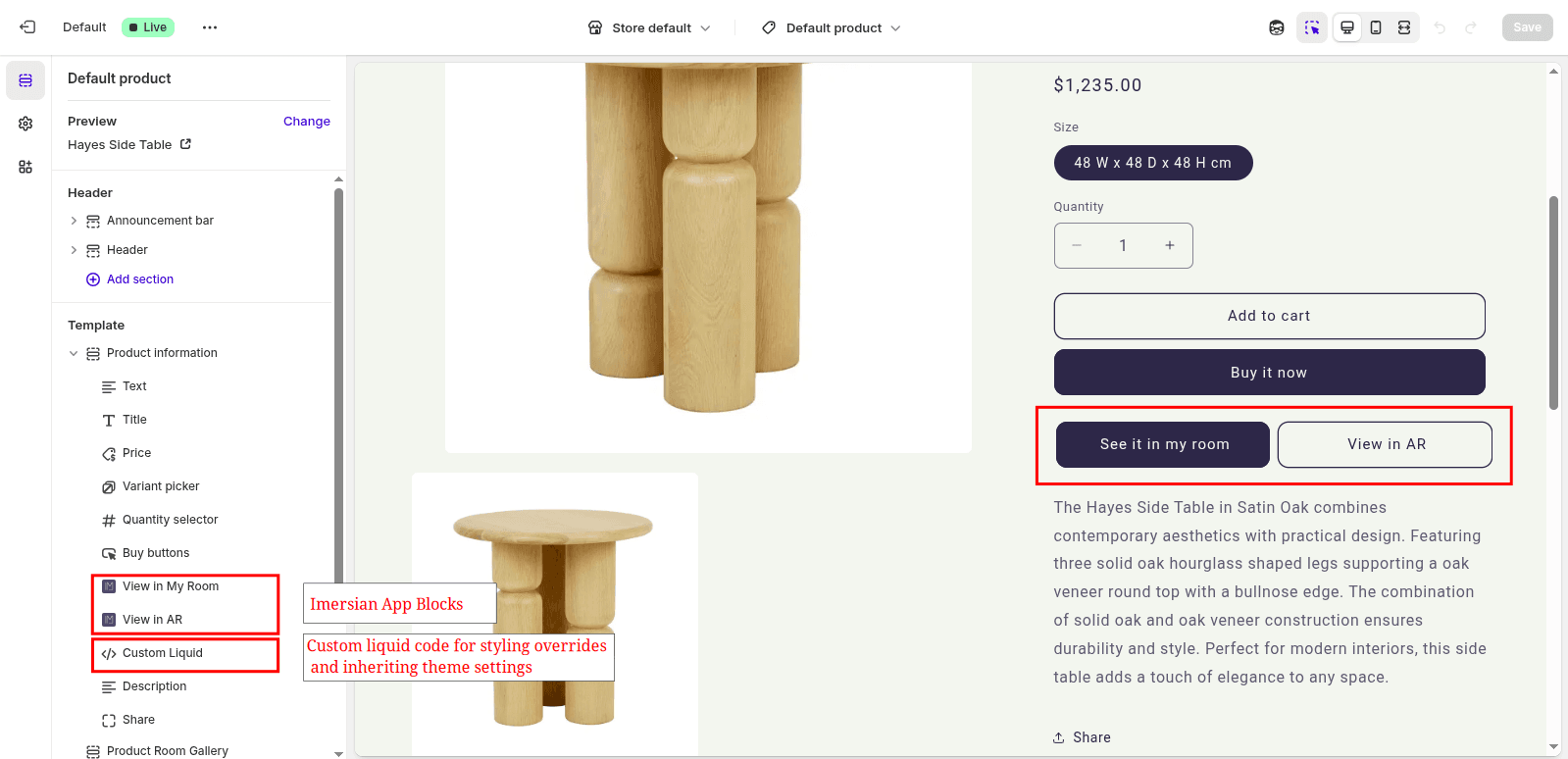
- Öffnen Sie Online Store → Themes → Customize im Shopify-Admin.
- Öffnen Sie Ihre Produktseitenvorlage.
- Fügen Sie den Block Imersian Visualizer und bei Bedarf AR button hinzu.
- Ziehen Sie die Blöcke an die gewünschte Stelle, am besten direkt unter die Kaufschaltfläche.
- Speichern und Vorschau prüfen.
Die Schaltflächen erscheinen nur für markierte und für die Visualisierung aktivierte Produkte.
2. An den Theme-Stil anpassen
Für Farben und Rundungen Ihres Themes können Sie unter den App-Blöcken einen Custom Liquid-Block mit diesem Beispiel ergänzen. Unser Support hilft auf Englisch.
<script>
document.addEventListener('DOMContentLoaded', () => {
  const selectors = ['.imersian-view-in-room', '.imersian_inhome'];

  function waitForElements(selectors, timeout = 5000) {
    return new Promise((resolve) => {
      const found = selectors.map(sel => document.querySelector(sel)).filter(Boolean);
      if (found.length > 0) return resolve(found);

      const observer = new MutationObserver(() => {
        const matched = selectors.map(sel => document.querySelector(sel)).filter(Boolean);
        if (matched.length > 0) { observer.disconnect(); resolve(matched); }
      });

      observer.observe(document.body, { childList: true, subtree: true });
      setTimeout(() => { observer.disconnect(); resolve([]); }, timeout);
    });
  }

  waitForElements(selectors).then((buttons) => {
    if (buttons.length === 0) return;
    buttons.forEach(btn => {
      btn.removeAttribute('style');
      const span = btn.querySelector('span');
      if (span) span.style.color = '';
    });
    // Apply theme native button classes here:
    if (buttons[0]) buttons[0].classList.add('button', 'button--primary');
    if (buttons[1]) buttons[1].classList.add('button', 'button--secondary');
  });
});
</script>
Passen Sie button--primary an die CSS-Klassen Ihres Themes an, etwa btn--primary in Archetype-Themes.